Keine Probleme mehr mit Schrift und Formatierung nach dem Bearbeiten

PDF-Text bearbeiten

Klicken Sie auf eine Zeile und tippen Sie. Der neue Text erscheint in der Schrift des Dokuments, in derselben Größe und mit denselben Abständen.

PDF wählen

oder hier ablegen · bis 20 MB und 50 Seiten

Keine Datei zur Hand? Probieren Sie:VertragRechnungBericht

So bearbeiten Sie Text in einer PDF

Ein geänderter Firmenname in einem Vertrag, von Anfang bis Ende: etwa zehn Sekunden.
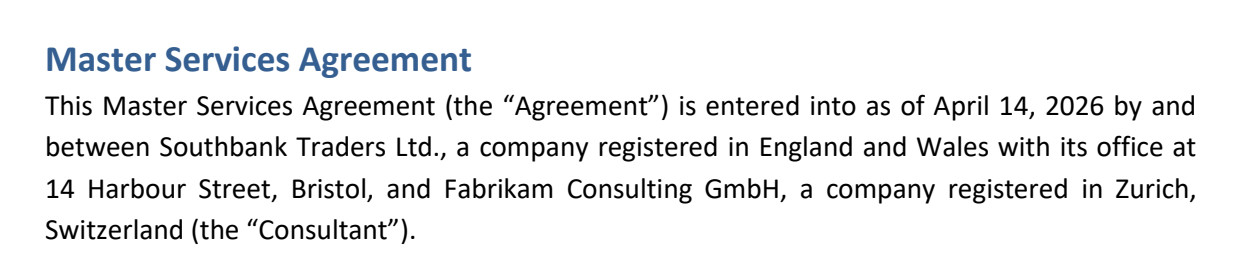
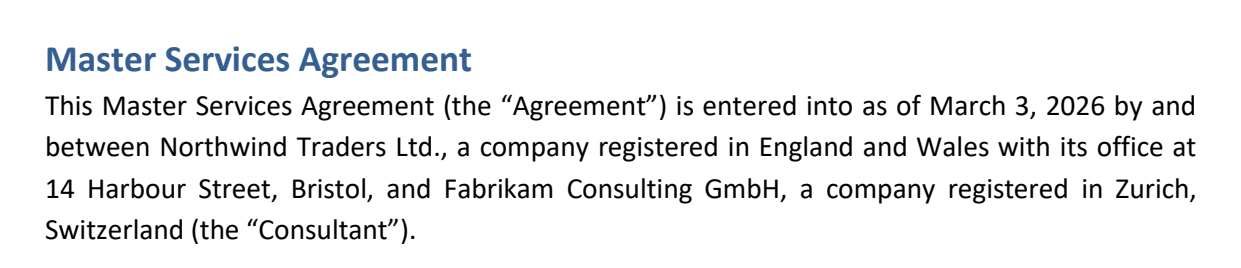
Ein Klick auf den Firmennamen öffnet den Absatz; „Northwind“ wird mit „Southbank“ überschrieben und übernommen — das neue Wort steht in der Schrift des Dokuments
  1. PDF öffnen


    Wählen Sie eine Datei oder legen Sie sie auf der Seite ab. Keine Datei zur Hand? Öffnen Sie eines der Beispiele, um es zuerst auszuprobieren.
    Der Startbildschirm: die Schaltfläche PDF öffnen und Beispiele zum Ausprobieren
  2. Klicken Sie auf den Text, den Sie ändern möchten

    Unter der Maus leuchten Zeilen auf. Ein Klick öffnet den ganzen Absatz, in einer Tabelle oder einem Formular die einzelne Zeile.
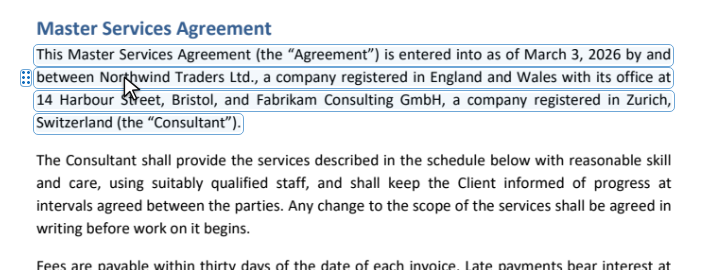
    Der Absatz leuchtet unter dem Mauszeiger auf
  3. Änderung eintippen

    Markieren Sie das Wort und überschreiben Sie es. In einem Absatz wandern die Wörter beim Tippen zwischen den Zeilen, und die Ränder bleiben gerade. Eingabe übernimmt, Esc bricht ab.
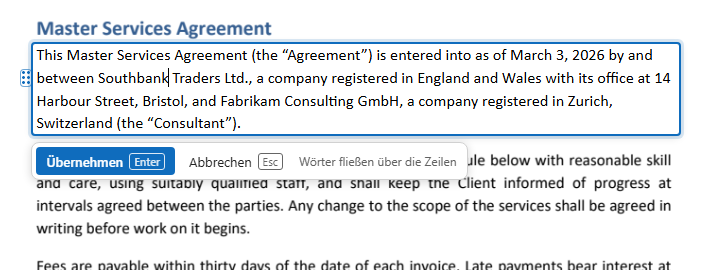
    Der Absatz zur Bearbeitung geöffnet, darunter Übernehmen und Abbrechen
  4. Ergebnis prüfen

    Der neue Text steht in Schrift, Größe und Abständen des Dokuments. Die gepunktete Markierung neben dem Absatz zeigt, wo Sie die Seite geändert haben — in der Datei ist sie nicht enthalten.
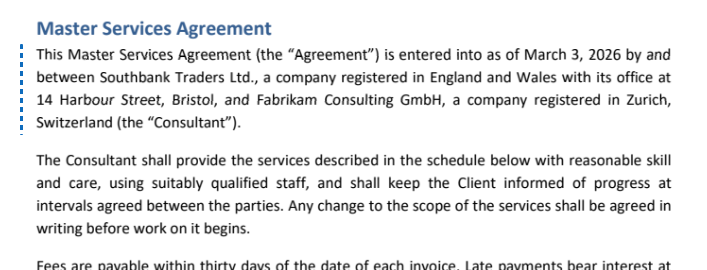
    Der geänderte Absatz: Southbank in derselben Schrift wie der Text darum herum
  5. Mit dem Original vergleichen

    Klicken Sie auf Vergleichen und ziehen Sie die Linie über die Seite: links davon die Seite, wie sie war, rechts davon, wie sie jetzt ist.

    Die Linie wird über das Wort gezogen: links Northwind, rechts Southbank
  6. Herunterladen

    Klicken Sie auf Herunterladen. Sagen Sie uns, wenn Sie möchten, mit den Sternen, wie gut es geklappt hat, und speichern Sie die bearbeitete PDF.
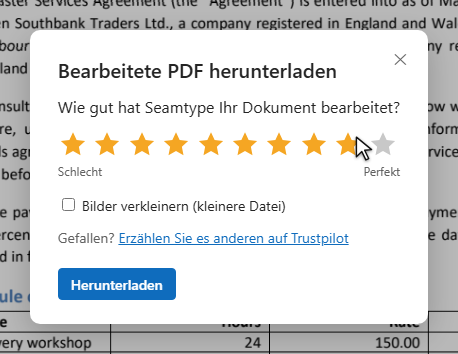
    Das Download-Fenster: zehn Sterne zur Bewertung des Ergebnisses und die Schaltfläche Herunterladen

So bearbeitet Seamtype Text

Die meisten Editoren nehmen den Text heraus und setzen ihn in einer Schrift neu, die sie selbst haben. Deshalb sieht eine bearbeitete Zeile oft etwas anders aus. Seamtype ändert nur die Buchstaben, die Sie geändert haben, und zeichnet sie so, wie der Autor des Dokuments es getan hat.

Vorher Nachher VorherNachher
  1. Die Schrift des Dokuments

    Die neuen Buchstaben stammen aus der Schrift in der PDF — dieselben Formen, dieselbe Stärke und Größe wie die Wörter daneben.

  2. Fehlende Buchstaben aus derselben Schriftart

    Eine PDF enthält meist nur die Buchstaben, die sie verwendet. Tippen Sie einen, der fehlt, nimmt Seamtype ihn aus derselben Schriftart, statt zu einer anderen Schrift zu wechseln — und wenn das nicht geht, sagt es Ihnen das.

  3. Die Zeile behält ihre Abstände

    Buchstabenabstände und Unterschneidung bleiben, wie sie waren. Im Blocksatz werden die Leerräume neu verteilt, sodass beide Ränder gerade bleiben; eine längere Änderung bricht den Absatz neu um, wie es ein Textverarbeitungsprogramm tun würde.

  4. Jede Änderung wird geprüft

    Nach jeder Änderung wird die Seite neu gezeichnet und mit dem Original verglichen. Nur die geänderten Wörter dürfen sich unterscheiden; hat sich sonst etwas verschoben, wird die Änderung rückgängig gemacht, und Sie sehen, warum.

Was Sie bekommen

Änderungen, die niemand bemerkt

Keine andere Schrift, keine verrutschte Zeile, kein weißer Kasten über dem alten Text.

Ganze Absätze

Schreiben Sie einen Satz um, und die Zeilen brechen neu um; der Absatz behält seine Form.

Nachweis der Änderungen

„Vergleichen“ zeigt vorher und nachher auf einer Seite; die Liste der Änderungen nennt jede einzelne.

Der Rest der Datei bleibt, wie er war

Links, Lesezeichen, Formularfelder und Kommentare bleiben erhalten.

Keine Installation

Funktioniert im Browser auf Computer, Tablet oder Smartphone.

Alles rückgängig machen

Jede Änderung steht in der Liste der Änderungen; gehen Sie so weit zurück, wie Sie möchten.

Warum PDF-Editoren Ihre Schrift ändern →

Gut zu wissen

Gescannte Seiten

Ein Scan ist ein Bild von Text: Es gibt keine Buchstaben zu ändern. Der Editor sagt Ihnen, wenn eine Seite ein Scan ist.

Ein Buchstabe, der der Schrift fehlt

Haben weder das Dokument noch dieselbe Schriftart den Buchstaben, den Sie tippen, wird die Änderung nicht ausgeführt, und Sie erfahren, um welchen Buchstaben es geht.

Signierte Dokumente

Eine Änderung an einer digital signierten PDF macht ihre Signatur ungültig. Die Signatur wird nicht in die bearbeitete Datei übernommen.

Außerdem im Editor

Eine Zeile hinzufügen

„+ Zeile darunter“ fügt Text in derselben Schrift wie die Zeile darüber ein.

Zeilen verschieben und kopieren

Ziehen Sie eine Zeile an ihrem Griff; mit Alt entsteht eine Kopie.

Suchen und ersetzen

Jede „2025“ in einem Schritt durch „2026“ ersetzen, jede in ihrer eigenen Schrift.

Fragen

Kann ich eine PDF ohne Adobe Acrobat bearbeiten?

Ja. Öffnen Sie die Datei auf dieser Seite — Sie müssen nichts installieren.

Warum sieht bearbeiteter Text in anderen Editoren anders aus?

Sie setzen die Zeile meist in einer eigenen Schrift neu. Seamtype verwendet die Schrift des Dokuments und behält die Abstände der Zeile bei, sodass die Änderung nicht auffällt.

Kann ich eine Änderung rückgängig machen?

Ja. Jede Änderung steht in der Liste der Änderungen; mit Rückgängig und Wiederholen gehen Sie darin vor und zurück, bis Sie das Dokument schließen.

Weitere Werkzeuge