Keine Probleme mehr mit Schrift und Formatierung nach dem Bearbeiten

PDF mit einem Foto Ihrer Unterschrift unterschreiben

Unterschreiben Sie auf einem Blatt Papier, machen Sie ein Foto und setzen Sie diese Unterschrift in die PDF — nur die Tinte, ohne das Papier.

PDF wählen

oder hier ablegen · bis 20 MB und 50 Seiten

Keine Datei zur Hand? Probieren Sie:AntragsformularVertrag

So unterschreiben Sie mit einem Foto

Eine auf Papier fotografierte Unterschrift, in ein Formular gesetzt.

Um die Unterschrift im Foto wird ein Rahmen gezogen; das Papier verschwindet, nur die blaue Tinte bleibt
  1. Foto öffnen

    Klicken Sie links auf Signieren. Wählen Sie auf der Registerkarte Foto ein Foto Ihrer Unterschrift — oder fügen Sie eines mit Strg+V ein.
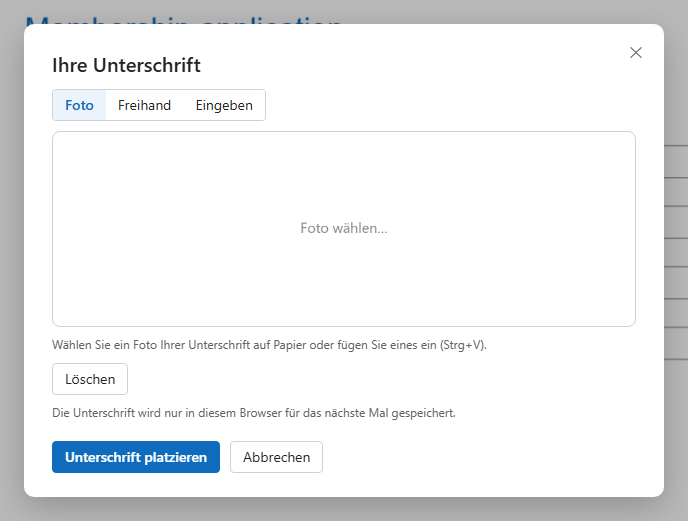
    Das Unterschriftsfenster auf der Registerkarte Foto
  2. Rahmen um die Unterschrift ziehen

    Ziehen Sie einen Rahmen darum: Nur was darin ist, wird betrachtet. Oder klicken Sie auf Automatisch finden, um das ganze Foto zu durchsuchen.
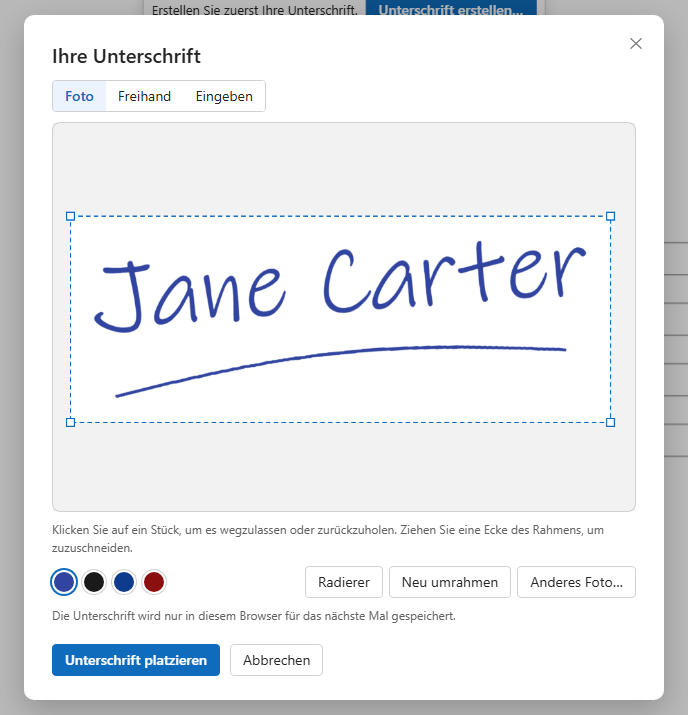
    Das Foto mit einem Rahmen um die Unterschrift
  3. Gefundenes prüfen

    Das Papier ist weg, die Tinte bleibt. Klicken Sie auf ein Stück, um es wegzulassen oder zurückzuholen, entfernen Sie Flecken mit dem Radierer, ziehen Sie eine Ecke zum Zuschneiden. Die Tinte kann wie auf dem Foto bleiben oder Schwarz, Blau oder Rot werden.
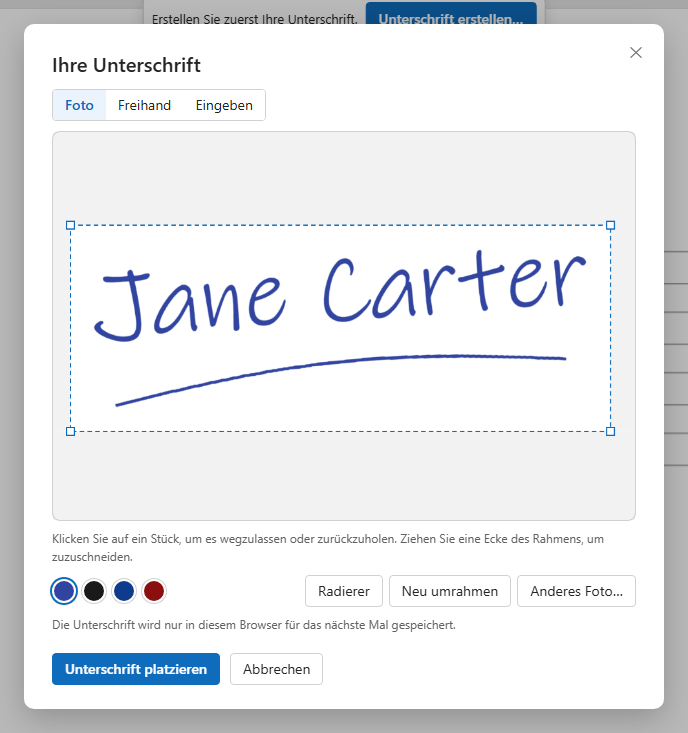
    Die vom Papier gelöste Unterschrift, mit Radierer, Zuschnitt und Farben
  4. Platzieren

    Klicken Sie auf Unterschrift platzieren und dann auf die Unterschriftslinie. Verschieben, vergrößern oder drehen Sie sie, dann laden Sie die Datei herunter.
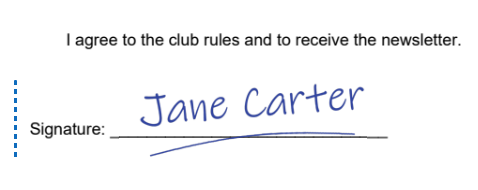
    Die fotografierte Unterschrift auf dem Formular, ohne das Papier

Wie die Tinte vom Papier gelöst wird

Ein Foto von Papier ist nie weiß: Es hat Schatten, einen Farbstich von der Lampe, die Struktur des Blattes. Schneidet man die Unterschrift nach Helligkeit aus, bleiben graue Flecken und ein ausgefranster Rand. Seamtype betrachtet das Papier um jeden Strich herum.

Die im Foto gefundene Unterschrift
  1. Das Papier unter jedem Strich

    Der Farbton des Papiers wird unter der Tinte selbst ermittelt, sodass ein Schatten über dem Blatt nicht Teil der Unterschrift wird.

  2. Weiche Ränder, feine Ausläufer

    Wie stark ein Punkt als Tinte gilt, hängt davon ab, wie viel dunkler er ist als das Papier darunter: Die Ränder bleiben glatt, und ein blasser Ausläufer eines Strichs bleibt erhalten.

  3. Nur die Unterschrift

    Der Rand des Blattes, eine Bleistiftlinie, eine gedruckte Linie und Schatten werden von den Strichen des Stifts unterschieden und weggelassen.

  4. Die Farbe Ihres Stifts

    Die Tintenfarbe wird aus der Mitte der Striche genommen und um den Farbstich des Papiers korrigiert — oder Sie wählen Schwarz, Blau oder Rot.

Was Sie bekommen

Ihre eigene Handschrift

Die Unterschrift, die Sie auf Papier leisten, keine getippte Nachahmung.

Kein Papier, kein Kasten

Nur die Tinte landet auf der Seite.

Jedes Smartphone-Foto

JPEG, PNG oder WebP, von selbst richtig herum gedreht.

Werkzeuge zum Bereinigen

Stücke weglassen, Flecken radieren, zuschneiden.

Für das nächste Mal gespeichert

Nur in diesem Browser; zum Speichern wird nichts hochgeladen.

Verschieben, Größe ändern, drehen

Nach dem Platzieren, wie bei jeder Unterschrift.

Gut zu wissen

Für ein sauberes Ergebnis

Unterschreiben Sie mit einem dunklen Stift auf einfachem weißem Papier, bei Tageslicht, und halten Sie das Smartphone gerade über das Blatt.

Ein Bild, kein Zertifikat

Das ist eine Unterschrift wie auf Papier, keine digitale (Zertifikats-)Signatur.

Das Foto selbst

Das Foto wird an unseren Server gesendet, um die Tinte zu finden, und die Unterschrift kommt zurück; danach wird die Unterschrift in Ihrem Browser gespeichert.

Fragen

Wie mache ich meine Unterschrift transparent?

Öffnen Sie das Foto auf der Registerkarte Foto und umrahmen Sie die Unterschrift: Das Papier wird durchsichtig, nur die Tinte bleibt.

Über dem Foto liegt ein Schatten. Funktioniert das trotzdem?

Meistens ja: Der Farbton des Papiers wird unter jedem Strich gemessen. Bleibt ein Stück Schatten übrig, klicken Sie es an, um es wegzulassen.

Kann ich die Unterschrift in anderen Dokumenten verwenden?

Ja. Sie ist in diesem Browser gespeichert, bereit für die nächste PDF.

Weitere Werkzeuge