Keine Probleme mehr mit Schrift und Formatierung nach dem Bearbeiten
Setzen Sie ein Logo, einen Stempel oder ein Foto auf die Seite. Ziehen Sie für die Größe, dann verschieben oder drehen Sie es nach Belieben.
Ein Firmenlogo oben auf einer Rechnung.

Klicken Sie links auf Bild, dann über der Seite auf Bild wählen…, und wählen Sie eine PNG- oder JPEG-Datei.
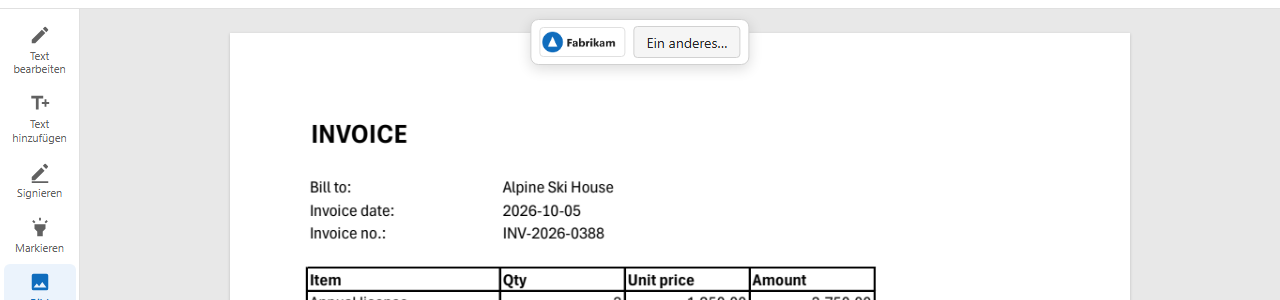
Ziehen Sie auf der Seite einen Rahmen auf: Das Bild füllt ihn und behält seine Form. Ein Klick setzt es stattdessen in üblicher Größe dorthin.
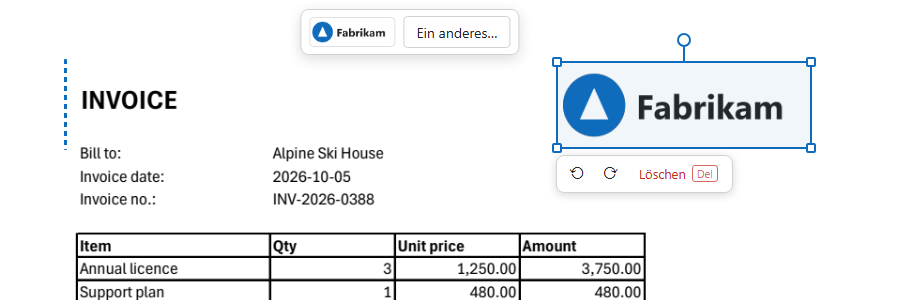
Ziehen zum Verschieben, an einer Ecke für die Größe, am runden Griff zum Drehen (mit Umschalt in Schritten von 15°). Klicken Sie daneben, wenn alles stimmt.
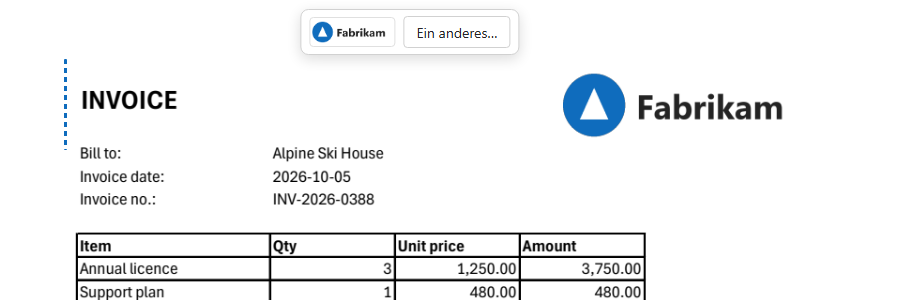
Das Bild kommt als Stempel auf die Seite: Es liegt über der Seite und behält jedes Pixel, was Sie danach auch damit tun.

Wie auch immer Sie den Rahmen aufziehen, das Bild behält darin seine Proportionen.
Ein PNG mit durchsichtigem Hintergrund bleibt durchsichtig: Nur das Logo landet auf der Seite.
Drehen um einen beliebigen Winkel und zurück lässt das Bild genau so, wie es war.
Text und Zeichnungen unter dem Bild bleiben, wie sie sind; nehmen Sie das Bild weg, ist die Seite wie zuvor.
PNG oder JPEG, bis 6 MB.
Transparente PNGs bleiben transparent.
Griffe am Bild, wie in einem Folienprogramm.
Setzen Sie dasselbe Bild auf so viele Seiten, wie Sie brauchen.
Oder drücken Sie Entf, wenn es ausgewählt ist.
Im Browser, auf dem Computer oder dem Smartphone.
Für eine Unterschrift nehmen Sie Signieren: Es löst die Tinte vom Papier und speichert sie für das nächste Mal.
Ein großes Foto macht die Datei groß. Setzen Sie beim Herunterladen das Häkchen bei „Bilder verkleinern“.
Ein Bild liegt über der Seite; es verdeckt, was darunter ist.
Klicken Sie auf Bild, wählen Sie die Logodatei und ziehen Sie einen Rahmen, wo es hin soll. Ein PNG mit transparentem Hintergrund sieht am besten aus.
Ja, JPEG- und PNG-Bilder bis 6 MB.
Ja: Ziehen Sie am runden Griff darüber oder nutzen Sie die Schaltflächen zum Drehen daneben.