Keine Probleme mehr mit Schrift und Formatierung nach dem Bearbeiten
Öffnen Sie eine PDF, fügen Sie die Seiten einer anderen hinzu und bringen Sie sie in die Reihenfolge, die Sie brauchen.
Eine Rechnung hinter einem Vertrag.
Öffnen Sie die PDF und klicken Sie links auf Leiste: Die Seiten werden als Spalte von Miniaturen angezeigt.
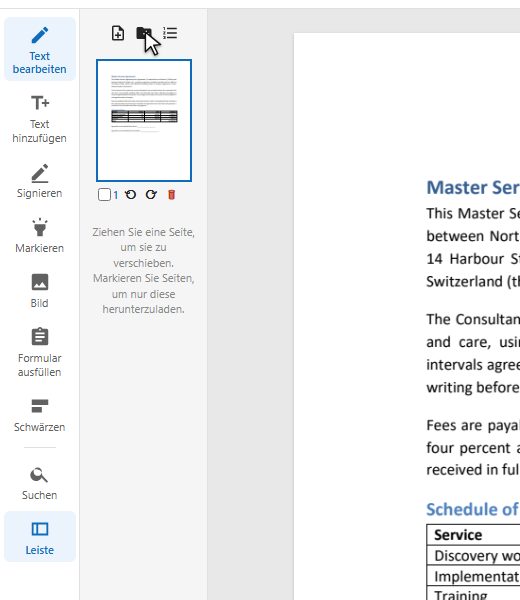
Klicken Sie auf die Ordner-Schaltfläche über den Miniaturen und wählen Sie die Datei — oder legen Sie sie auf der Leiste ab. Ihre Seiten kommen hinter die markierten Seiten oder ans Ende.
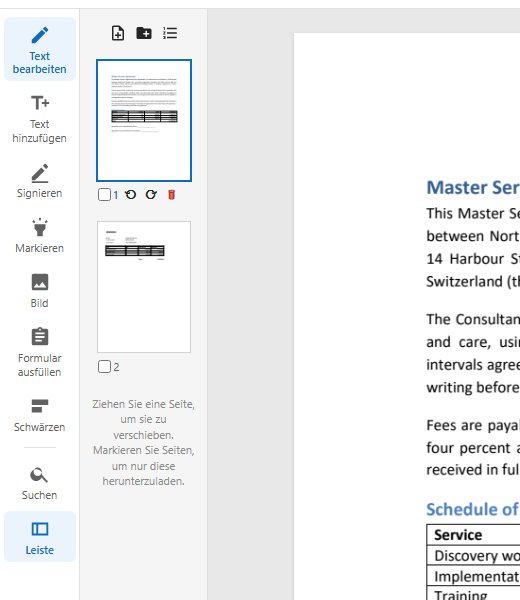
Ziehen Sie eine Miniatur, um ihre Seite zu verschieben. Laden Sie dann die zusammengefügte PDF herunter.
Die Seiten der zweiten Datei werden unverändert in die erste kopiert: Text, Schriften, Bilder und Links kommen mit.

Nichts wird umgewandelt oder neu gezeichnet: Die hinzugefügten Seiten behalten Text, Schriften und Bilder.
Hinter den Seiten, die Sie in der Leiste markieren, oder am Ende, wenn keine markiert ist.
Das zusammengefügte Dokument wird wie jedes andere bearbeitet: Text, Unterschriften, Seitenzahlen.
Das Hinzufügen einer Datei ist ein Eintrag in der Liste der Änderungen.
Fügen Sie Dateien nacheinander hinzu.
Verschieben Sie Seiten in der Leiste.
Text bleibt Text, Schriften bleiben Schriften.
Seiten nummerieren, unterschreiben, Text ändern.
Markieren Sie Seiten, um nur diese herunterzuladen.
Im Browser, auf dem Computer oder dem Smartphone.
Der Browser-Editor verarbeitet Dokumente bis 50 Seiten, alle Dateien zusammen.
Eine PDF, die zum Öffnen ein Passwort braucht, lässt sich hier nicht hinzufügen.
Nummerieren Sie die zusammengefügten Seiten danach mit Seitenzahlen.
Öffnen Sie die erste, klicken Sie auf Leiste, dann auf die Schaltfläche PDF hinzufügen über den Miniaturen, und wählen Sie die zweite. Laden Sie das Ergebnis herunter.
Ja: Markieren Sie die Seite, hinter der sie stehen soll, und fügen Sie dann die Datei hinzu.
Ja: Ziehen Sie die Miniaturen in der Leiste.