Keine Probleme mehr mit Schrift und Formatierung nach dem Bearbeiten

Text in PDF einfügen

Klicken Sie, wo der Text hin soll, und tippen Sie. Er übernimmt Schrift, Größe und Farbe des Textes daneben und sieht aus, als wäre er schon immer da gewesen.

PDF wählen

oder hier ablegen · bis 20 MB und 50 Seiten

Keine Datei zur Hand? Probieren Sie:RechnungVertragAntragsformular

So fügen Sie Text in eine PDF ein

Eine Zeile unter der Summe einer Rechnung.

Ein Klick unter die Summe öffnet ein Feld; „Paid in full on 20 October 2026“ wird eingetippt und in derselben Schrift wie die Summe eingefügt
  1. Text hinzufügen wählen

    Öffnen Sie die PDF und klicken Sie links auf Text hinzufügen.
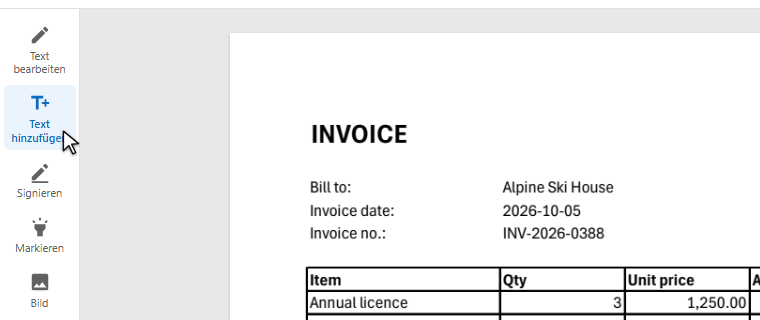
    Die Werkzeuge links, Text hinzufügen ist gewählt
  2. Klicken Sie, wo der Text hin soll, und tippen Sie

    An dieser Stelle öffnet sich ein Feld, bereits im Stil der nächstgelegenen Zeile. Ändern Sie Schrift, Größe, Fett, Kursiv, Unterstreichung oder Farbe über dem Feld, wenn Sie ein anderes Aussehen möchten. Umschalt+Eingabe beginnt eine neue Zeile.
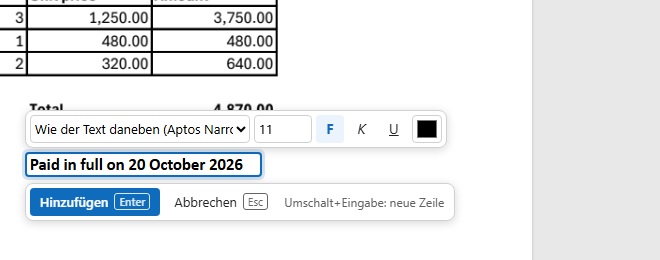
    Ein Feld unter der Summe, darüber Schrift, Größe und Stil
  3. Hinzufügen

    Drücken Sie Eingabe oder klicken Sie auf Hinzufügen. Der Text ist jetzt Teil der Seite.
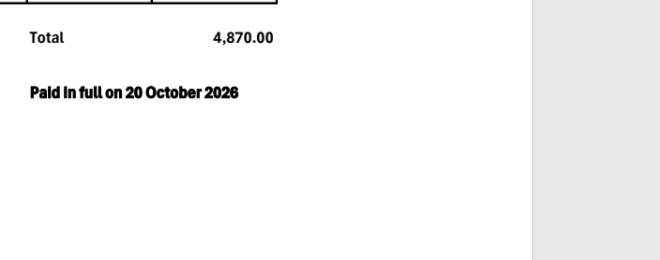
    Die eingefügte Zeile unter der Summe, in derselben fetten Schrift

Wie der eingefügte Text zur Seite passt

Ein Textfeld aus einem Kommentarwerkzeug schwebt über der Seite und sieht selten wie das Dokument aus. Seamtype schreibt die neuen Wörter in die Seite selbst, im Stil des Dokuments.

Eingefügter Text im Stil der Zeile darüber
  1. Der Stil des nächstgelegenen Textes

    Schrift, Größe und Farbe kommen von der Zeile, die der Klickstelle am nächsten ist. Nahe am linken Rand einer Zeile wird der neue Text an ihr ausgerichtet.

  2. Echter Text, kein Bild

    Die Wörter werden Text der Seite: Sie lassen sich wie der Rest in jedem PDF-Reader finden, markieren und kopieren.

  3. Dieselbe Schriftart oder die ähnlichste

    Der Text wird in der Schriftart der Zeile daneben gesetzt. Ist diese nicht verfügbar, wird eine ähnliche derselben Art verwendet — mit Serifen, ohne oder nichtproportional —, und Sie können eine andere aus der Liste wählen.

  4. Später bearbeiten

    Eingefügter Text wird wie jede andere Zeile bearbeitet: anklicken und tippen.

Was Sie bekommen

Passt zur Seite

Dieselbe Schrift, Größe und Farbe wie der Text darum herum.

Durchsuchbar

Echter Text: von der Suche gefunden, von Readern kopiert.

Ausfüllen, wo es keine Felder gibt

Schreiben Sie auf ein flaches Formular: Namen, Daten, Beträge.

Mehrere Zeilen

Umschalt+Eingabe für eine neue Zeile; der Zeilenabstand bleibt erhalten.

Eigener Stil, wenn Sie möchten

Schrift, Größe, Fett, Kursiv, Unterstreichung und Farbe über dem Feld.

Keine Installation

Im Browser, auf dem Computer oder dem Smartphone.

Gut zu wissen

Ein Formular mit Feldern

Hat das Formular Felder zum Ausfüllen, trägt Formular ausfüllen die Werte stattdessen dort ein.

Eine gescannte Seite

Auch auf einem Scan lässt sich Text einfügen: Er bekommt eine Schrift aus der Liste, da kein Text daneben steht, den er übernehmen könnte.

Vorhandenes ändern

Um vorhandene Wörter zu ändern, statt neue hinzuzufügen, klicken Sie sie mit Text bearbeiten an.

Fragen

Wie füge ich Text in eine PDF ein, ohne die Schrift zu ändern?

Klicken Sie neben den Text, zu dem er passen soll: Der neue Text übernimmt Schrift, Größe und Farbe dieser Zeile.

Ist der eingefügte Text in anderen PDF-Readern zu sehen?

Ja. Er wird in die Seite geschrieben, deshalb zeigt ihn jeder Reader, und er lässt sich durchsuchen und kopieren.

Kann ich den Text nach dem Einfügen verschieben?

Ja: Ziehen Sie die Zeile mit Text bearbeiten an ihrem Griff an eine andere Stelle.

Weitere Werkzeuge