Keine Probleme mehr mit Schrift und Formatierung nach dem Bearbeiten

PDF schwärzen

Ziehen Sie über das, was weg muss. Es wird aus der Datei entfernt, nicht nur mit einem schwarzen Kasten verdeckt.

PDF wählen

oder hier ablegen · bis 20 MB und 50 Seiten

Keine Datei zur Hand? Probieren Sie:RechnungVertrag

So schwärzen Sie eine PDF

Der Name eines Kunden auf einer Rechnung, geschwärzt.

Ein Rahmen wird über den Namen des Kunden gezogen und endgültig geschwärzt
  1. Markieren, was weg muss

    Klicken Sie links auf Schwärzen und ziehen Sie über den Text oder das Bild. Der Rahmen rastet an den Wörtern ein, die er größtenteils abdeckt, sodass Sie genau sehen, was wegfällt. Markieren Sie so viele Bereiche wie nötig, auf beliebigen Seiten.
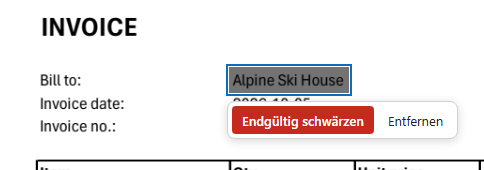
    Ein Rahmen über dem Namen des Kunden mit Endgültig schwärzen und Entfernen
  2. Endgültig schwärzen

    Klicken Sie auf Endgültig schwärzen. Alles unter den Rahmen wird aus der Datei genommen, und an seine Stelle kommt ein schwarzer Kasten.
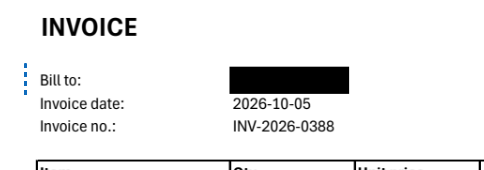
    Ein schwarzer Kasten, wo der Name stand

Wie der Text entfernt wird

Ein schwarzes Rechteck über dem Text verbirgt ihn nur vor dem Auge: Die Wörter sind noch in der Datei, und jeder kann sie kopieren oder den Kasten anheben. Viele Datenlecks sind genau so entstanden. Seamtype nimmt die Wörter heraus.

Ein geschwärzter Name
  1. Aus der Datei entfernt

    Die Buchstaben und Bilder unter dem Rahmen werden aus dem Inhalt der Seite gelöscht; sie lassen sich weder markieren noch kopieren noch per Suche finden.

  2. Was Sie sehen, fällt weg

    Der Rahmen rastet an den Buchstaben ein, die er größtenteils abdeckt: Ein Buchstabe, den er nur am Rand berührt, bleibt; ein Wort, das größtenteils darunter liegt, fällt ganz weg.

  3. Sonst ändert sich nichts

    Nach dem Schwärzen wird die Seite außerhalb der Rahmen mit dem Original verglichen. Würde sich dort etwas ändern, bleibt die Seite, wie sie war, und Sie erfahren es.

  4. Ein schwarzer Kasten an seiner Stelle

    Der Kasten zeigt dem Leser, dass etwas entfernt wurde, wie bei einem geschwärzten Papierdokument.

Was Sie bekommen

Wirklich weg

Nicht in der Datei, nicht unter dem Kasten.

Geprüfte Seite

Außerhalb der Rahmen ändert sich nichts.

Viele Bereiche auf einmal

Auf beliebigen Seiten markieren, gemeinsam schwärzen.

Text und Bilder

Namen, Nummern, Unterschriften, Fotos.

Rückgängig vor dem Herunterladen

Jede Schwärzung steht in der Liste der Änderungen.

Keine Installation

Im Browser, auf dem Computer oder dem Smartphone.

Gut zu wissen

Bevor Sie sie versenden

Nach dem Herunterladen ist der entfernte Text nicht in der Datei. Bis dahin können Sie die Schwärzung noch rückgängig machen.

Gescannte Seiten

Auf einem Scan ist der Text Teil eines Bildes: Die Pixel unter dem Rahmen werden im Bild selbst schwarz gefärbt, sodass nichts wiederherzustellen bleibt.

Wenn es nicht sauber geht

Text in einem eingebetteten Block oder auf einer Seite, die sich nicht ohne Änderungen neu schreiben lässt, bleibt, wie er war, und Sie erfahren, warum.

Fragen

Warum reicht ein schwarzer Kasten zum Schwärzen einer PDF nicht?

Weil der Text unter dem Kasten in der Datei bleibt: Er lässt sich markieren, kopieren und per Suche finden. Beim Schwärzen muss er entfernt werden.

Kann der Leser eine hier vorgenommene Schwärzung rückgängig machen?

Nein. Die entfernten Wörter sind nicht in der heruntergeladenen Datei; unter dem Kasten ist nichts.

Kann ich dasselbe Wort überall schwärzen?

Markieren Sie jede Stelle, an der es steht; alle markierten Bereiche werden gemeinsam geschwärzt.

Weitere Werkzeuge