Keine Probleme mehr mit Schrift und Formatierung nach dem Bearbeiten
Ziehen Sie über Wörter, um sie hervorzuheben, zu unterstreichen oder durchzustreichen. Fügen Sie Notizen, Zeichnungen und Formen hinzu.

Eine Zahl in einem Bericht, gelb hervorgehoben.
Klicken Sie links auf Markieren. Wählen Sie über der Seite, was Sie tun möchten — Hervorheben, Unterstreichen, Durchstreichen, Notiz, Freihand, Rechteck, Ellipse — und die Farbe.
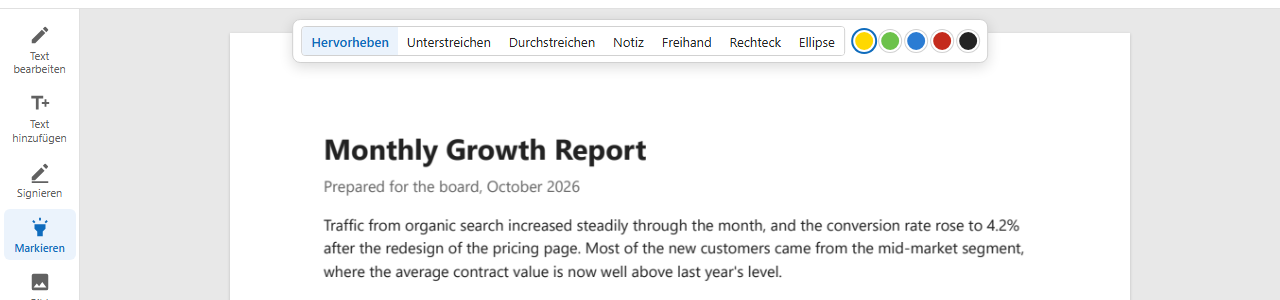
Beim Ziehen werden die Wörter Zeile für Zeile erfasst, wie beim Markieren von Text in einem Dokument. Lassen Sie los, und sie sind markiert.

Markierungen kommen als Standard-PDF-Kommentare auf die Seite: dieselbe Art, die Acrobat und die PDF-Anzeigen der Browser erstellen und zeigen.

Hervorhebungen, Unter- und Durchstreichungen folgen den Textzeilen, über die Sie ziehen, auch über mehrere Zeilen.
Jeder PDF-Reader zeigt die Markierungen; ein Reader, der Kommentare kennt, kann sie auflisten, ändern oder entfernen.
Der Text des Dokuments wird nicht angetastet: Markierungen liegen darüber und lassen sich wieder entfernen.
Fünf Farben; für Linien und Formen eine Stärke, für Unterstreichungen durchgezogen, gestrichelt, gepunktet, gewellt oder doppelt.
An die gewählten Wörter angepasst.
Klicken Sie, wo die Notiz hin soll, und schreiben Sie sie.
Freihand mit Maus, Stift oder Finger.
Um eine Zahl oder einen Teil einer Zeichnung einzurahmen.
Klicken Sie auf eine Markierung, um sie zu ändern.
Sichtbar in Acrobat, Chrome, Edge, Vorschau.
Ein Scan hat keinen Text zum Auswählen: Markieren Sie ihn mit einem Rechteck oder einer Zeichnung.
Klicken Sie sie an und drücken Sie Entf oder die Schaltfläche Löschen daneben.
Um den Text selbst zu ändern, statt ihn zu markieren, nutzen Sie Text bearbeiten.
Ja. Es sind Standard-PDF-Kommentare, die Adobe Reader und jeder andere PDF-Reader zeigt.
Ja: Gelb, Grün, Blau, Rot oder Schwarz, über der Seite gewählt.
Ja: Wählen Sie Notiz, klicken Sie, wo sie hin soll, und tippen Sie. Reader zeigen sie als Notizsymbol mit Ihrem Text.