Se acabaron los problemas de fuentes y formato al editar

Resaltar y anotar un PDF

Arrastre sobre las palabras para resaltarlas, subrayarlas o tacharlas. Añada notas, dibujos y formas.

Elegir un PDF

o suéltelo aquí · hasta 20 MB y 50 páginas

¿No tiene un archivo a mano? Pruebe:InformeContrato

Cómo resaltar texto en un PDF

Una cifra de un informe resaltada en amarillo.

El puntero se arrastra sobre «conversion rate rose to 4.2%» y el texto se vuelve amarillo
  1. Elija Marcar

    Pulse Marcar a la izquierda. Encima de la página, elija qué hacer (Resaltar, Subrayar, Tachar, Nota, Dibujar, Rectángulo, Elipse) y el color.
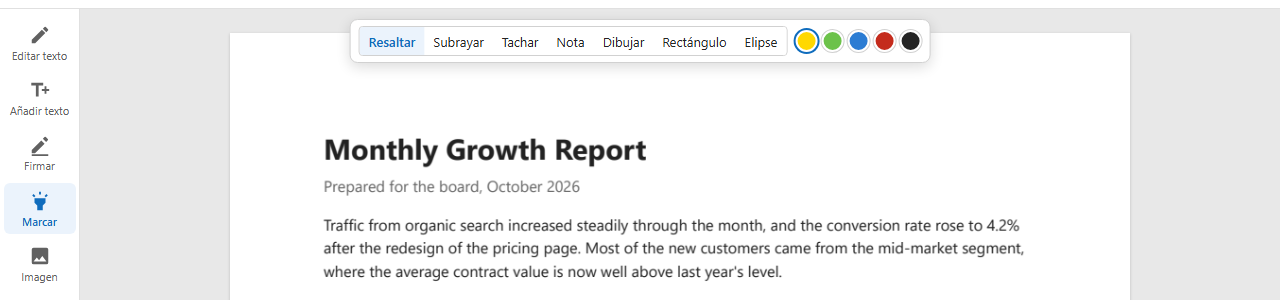
    Las herramientas de marcado y los colores encima de la página
  2. Arrastre sobre las palabras

    Las palabras se seleccionan línea a línea mientras arrastra, como al seleccionar texto en un documento. Al soltar, quedan marcadas.
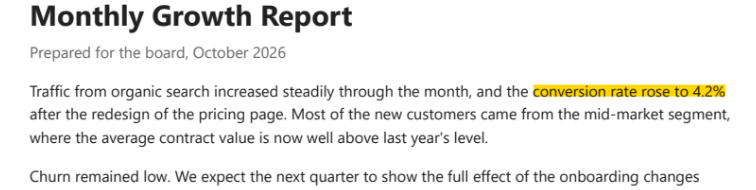
    Las palabras resaltadas en amarillo

Cómo se añaden las marcas

Las marcas se ponen en la página como anotaciones PDF estándar: del mismo tipo que las que crean y muestran Acrobat y los visores de PDF de los navegadores.

Una frase resaltada
  1. Ajustadas a las palabras

    Los resaltados, subrayados y tachados siguen las líneas de texto sobre las que arrastra, incluso en varias líneas.

  2. Se ven en todas partes

    Todos los lectores de PDF muestran las marcas; un lector que entienda de anotaciones puede listarlas, cambiarlas o quitarlas.

  3. La página queda como estaba

    El texto del documento no se toca: las marcas quedan por encima y se pueden quitar.

  4. Su estilo

    Cinco colores; para líneas y formas, un grosor, y para los subrayados, continuo, discontinuo, de puntos, ondulado o doble.

Lo que obtiene

Resaltar, subrayar, tachar

Ajustado a las palabras que elige.

Notas

Haga clic donde irá la nota y escríbala.

Dibujar

A mano alzada con el ratón, un lápiz o el dedo.

Rectángulos y elipses

Para enmarcar una cifra o una parte de un dibujo.

Mover, cambiar el tamaño, eliminar

Haga clic en una marca para cambiarla.

Anotaciones PDF estándar

Se ven en Acrobat, Chrome, Edge y Vista Previa.

Conviene saber

Texto en un escaneo

Un escaneo no tiene texto que seleccionar: use un rectángulo o un dibujo para marcarlo.

Quitar una marca

Haga clic en ella y pulse Supr, o el botón Eliminar que aparece a su lado.

Cambiar las palabras

Para cambiar el propio texto en lugar de marcarlo, use Editar texto.

Preguntas

¿Se verán mis resaltados en Adobe Reader?

Sí. Son anotaciones PDF estándar, que muestran Adobe Reader y todos los demás lectores de PDF.

¿Puedo resaltar en otros colores?

Sí: amarillo, verde, azul, rojo o negro, que se eligen encima de la página.

¿Puedo añadir un comentario a un PDF?

Sí: elija Nota, haga clic donde irá y escriba. Los lectores la muestran como un icono de nota con su texto.

Otras herramientas