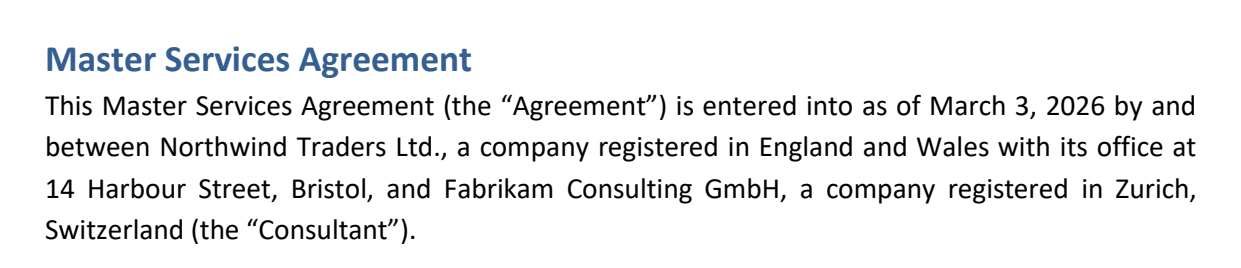
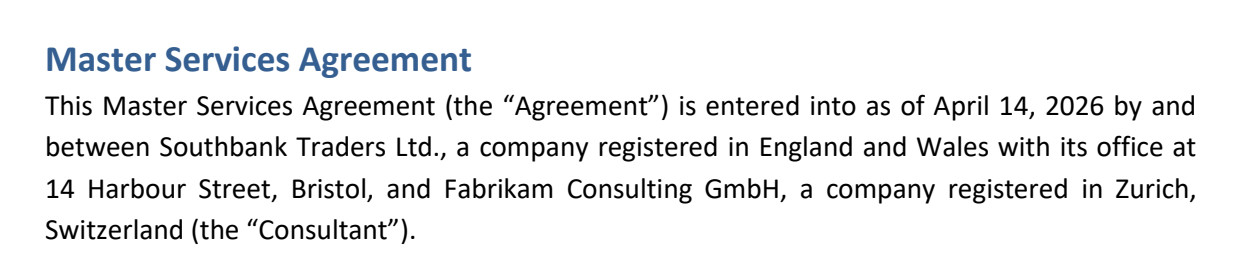
Se acabaron los problemas de fuentes y formato al editar

Editar el texto de un PDF

Haga clic en cualquier línea y escriba. El texto nuevo se compone con la fuente del propio documento, con el mismo tamaño y espaciado.

Elegir un PDF

o suéltelo aquí · hasta 20 MB y 50 páginas

¿No tiene un archivo a mano? Pruebe:ContratoFacturaInforme

Cómo editar el texto de un PDF

El nombre de una empresa cambiado en un contrato, de principio a fin: unos diez segundos.

Un clic en el nombre de la empresa abre el párrafo; sobre «Northwind» se escribe «Southbank» y se aplica: la palabra nueva está en la fuente del propio documento
  1. Abra el PDF

    Elija un archivo o suéltelo en la página. ¿No tiene un archivo a mano? Abra uno de los ejemplos para probar primero.
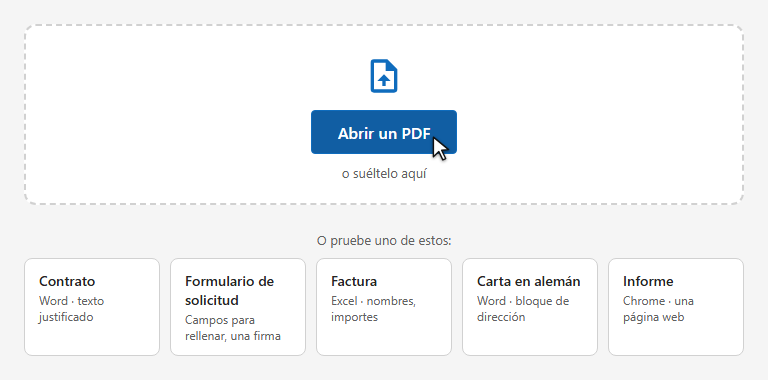
    La pantalla de inicio: el botón Abrir un PDF y ejemplos para probar
  2. Haga clic en el texto que quiere cambiar

    Las líneas se iluminan bajo el ratón. Un clic abre el párrafo entero; en una tabla o un formulario, solo esa línea.
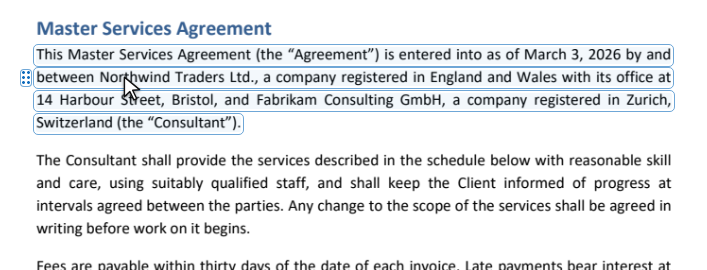
    El párrafo se ilumina bajo el puntero
  3. Escriba el cambio

    Seleccione la palabra y escriba encima. En un párrafo, las palabras pasan de una línea a otra mientras escribe y los márgenes se mantienen rectos. Intro aplica, Esc cancela.
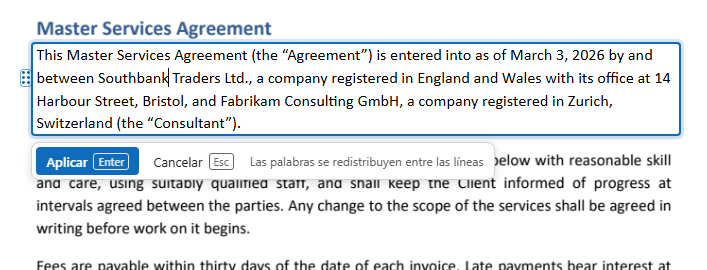
    El párrafo abierto para editar, con Aplicar y Cancelar debajo
  4. Compruebe el resultado

    El texto nuevo se compone con la fuente, el tamaño y el espaciado del documento. La marca de puntos junto al párrafo indica dónde cambió la página; no queda en el archivo.
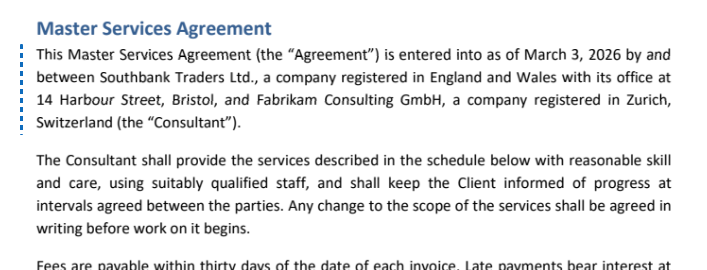
    El párrafo cambiado: Southbank con la misma fuente que el texto de alrededor
  5. Compare con el original

    Pulse Comparar y arrastre la línea por la página: a su izquierda, la página tal como era; a su derecha, tal como es ahora.

    La línea se arrastra sobre la palabra: Northwind a la izquierda, Southbank a la derecha
  6. Descargue

    Pulse Descargar. Si quiere, díganos con las estrellas qué tal ha ido, y guarde el PDF editado.
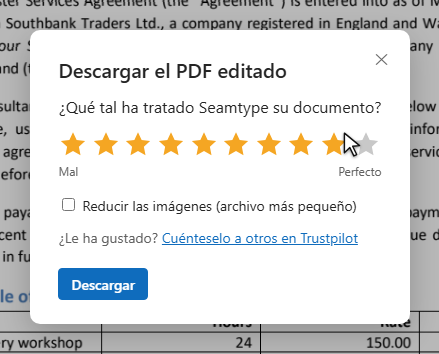
    La ventana de descarga: diez estrellas para valorar el resultado y el botón Descargar

Cómo edita Seamtype el texto

La mayoría de los editores extraen el texto y lo vuelven a componer con una fuente que tienen. Por eso una línea editada suele verse un poco distinta. Seamtype cambia solo las letras que usted cambió y las dibuja como lo hizo el autor del documento.

Antes Después AntesDespués
  1. La fuente del propio documento

    Las letras nuevas salen de la fuente incluida en el PDF: las mismas formas, el mismo grosor y el mismo tamaño que las palabras de alrededor.

  2. Las letras que faltan, del mismo tipo de letra

    Un PDF suele llevar solo las letras que usa. Cuando escribe una que no tiene, Seamtype la toma del mismo tipo de letra en lugar de pasar a otra fuente, y si no puede, se lo indica.

  3. La línea conserva su espaciado

    El espaciado entre letras y el interletraje se mantienen. En el texto justificado los espacios se reparten de nuevo, así que ambos márgenes quedan rectos; una edición más larga vuelve a repartir el párrafo en líneas, como lo haría un procesador de textos.

  4. Cada edición se comprueba

    Tras cada cambio, la página se dibuja de nuevo y se compara con el original. Solo pueden diferir las palabras que usted cambió; si se movió algo más, la edición se deshace y se le explica por qué.

Lo que obtiene

Cambios que nadie nota

Ni otra fuente, ni una línea desplazada, ni un recuadro blanco sobre el texto antiguo.

Párrafos enteros

Reescriba una frase y las líneas se reparten de nuevo; el párrafo conserva su forma.

Prueba de lo que cambió

«Comparar» muestra el antes y el después en una sola página; la lista de cambios recoge cada uno de ellos.

El resto del archivo, como estaba

Los enlaces, los marcadores, los campos de formulario y los comentarios siguen en su sitio.

Nada que instalar

Funciona en el navegador de un ordenador, una tableta o un móvil.

Todo se puede deshacer

Cada cambio está en la lista de cambios; retroceda tanto como necesite.

Por qué los editores de PDF cambian su fuente →

Conviene saber

Páginas escaneadas

Un escaneo es una imagen de texto: no hay letras que cambiar. El editor le avisa cuando una página es un escaneo.

Una letra que la fuente no tiene

Si ni el documento ni el mismo tipo de letra tienen la letra que escribe, la edición no se hace y se le indica qué letra es.

Documentos firmados

Cambiar un PDF con firma digital invalida esa firma. La firma no se traslada al archivo editado.

También en el editor

Añadir una línea

«+ Línea debajo» añade texto con la misma fuente que la línea de arriba.

Mover y copiar líneas

Arrastre una línea por su asa; con Alt, una copia.

Buscar y reemplazar

Todos los «2025» por «2026» de una vez, cada uno con su propia fuente.

Preguntas

¿Puedo editar un PDF sin Adobe Acrobat?

Sí. Abra el archivo en esta página: no hay nada que instalar.

¿Por qué el texto editado se ve distinto en otros editores?

Normalmente vuelven a componer la línea con una fuente propia. Seamtype usa la fuente del documento y conserva el espaciado de la línea, así que el cambio no se nota.

¿Puedo deshacer una edición?

Sí. Cada edición está en la lista de cambios; con deshacer y rehacer puede ir hacia atrás y hacia delante hasta que cierre el documento.

Otras herramientas