Se acabaron los problemas de fuentes y formato al editar
Escriba en los campos, marque las casillas, elija en las listas. Los valores quedan en el propio formulario.
o suéltelo aquí · hasta 20 MB y 50 páginas
Un formulario de inscripción rellenado: nombre, correo, país y una casilla marcada.

Abra el PDF y pulse Rellenar formulario a la izquierda. Los campos del formulario se marcan en la página.
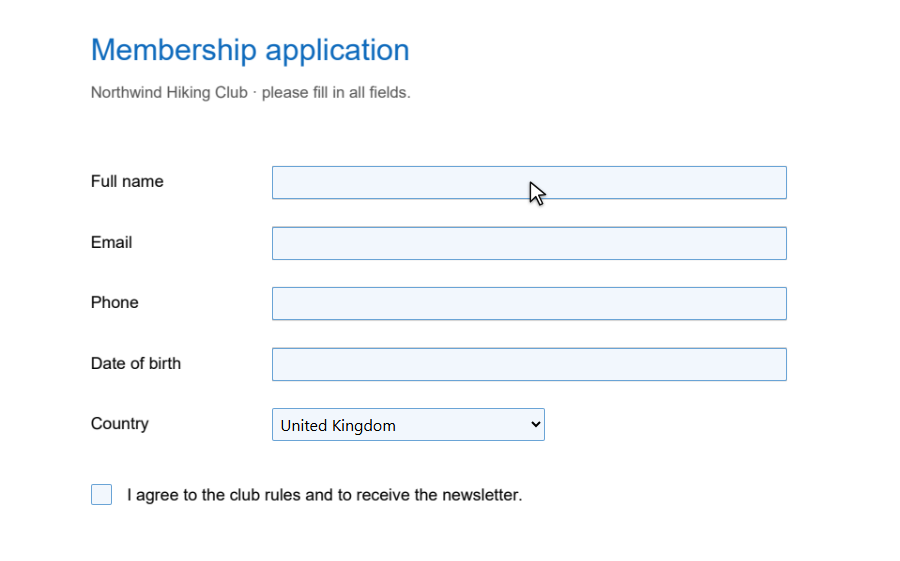
Haga clic en un campo y escriba; el valor se guarda al salir del campo. Las casillas se marcan con un clic y en las listas se elige como de costumbre.
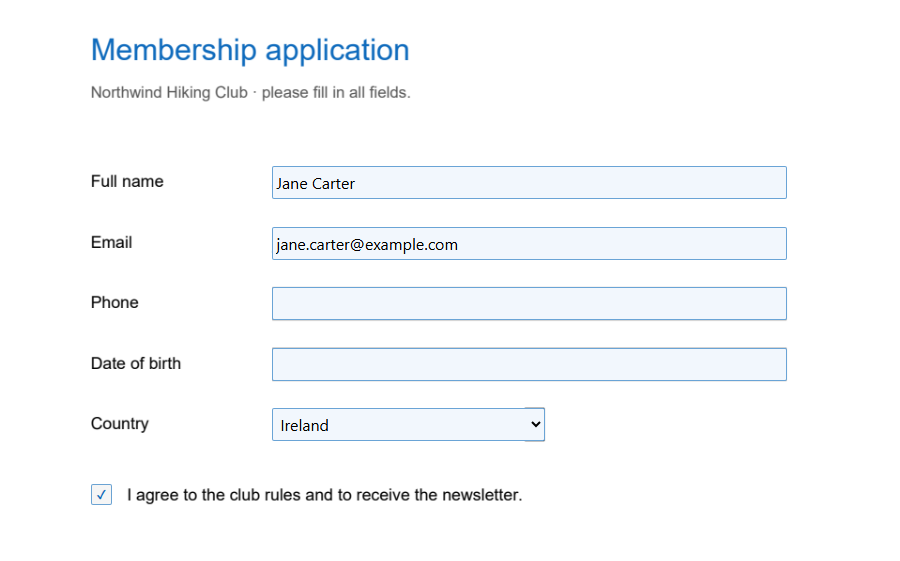
Pulse Descargar. El formulario se abre rellenado en cualquier lector de PDF.
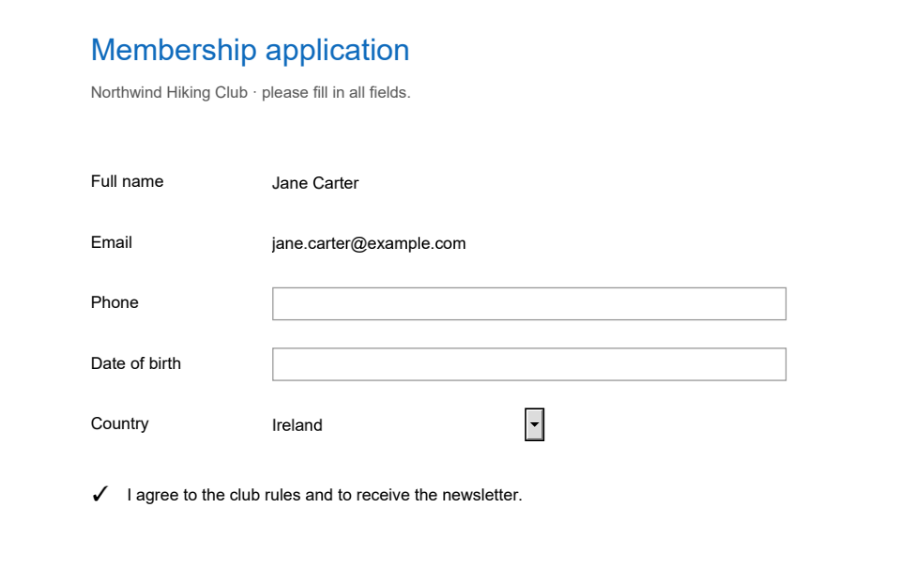
Un formulario PDF tiene campos con nombre y posición. Si se escribe encima de la página, los campos quedan vacíos y el siguiente programa que abra el formulario no ve nada. Seamtype escribe los valores en los propios campos.

Los campos de texto, las casillas, los botones de opción y las listas guardan sus valores en el formulario, donde los leen otros programas.
Los campos siguen siendo campos: quien reciba el PDF puede leer y cambiar los valores.
Cada valor se muestra como indica el formulario: con su fuente, su tamaño y su alineación.
Cada campo que cambia es una entrada en la lista de cambios.
Valores en los campos, no texto encima de ellos.
Marcar, elegir, seleccionar un país: todo tipo de campos.
Añada su firma en la misma página.
Los campos son lo bastante grandes para tocarlos.
Retroceda por la lista de cambios.
Escriba en ellos con Añadir texto.
Si la página dice «Esta página no tiene campos de formulario», el formulario es plano: rellénelo con Añadir texto.
Los campos que el autor del formulario bloqueó se dejan como están.
Sí: pulse Descargar. Los valores están en los campos del formulario, así que cualquier lector los muestra.
Sí, los campos siguen siendo campos. Si el formulario no debe cambiar, imprímalo como PDF desde su lector después de rellenarlo.
Use Añadir texto: haga clic en la línea y escriba; el texto toma el estilo del formulario.