Se acabaron los problemas de fuentes y formato al editar
Ponga un logotipo, un sello o una foto en la página. Arrastre para darle tamaño y después muévala o gírela como quiera.
El logotipo de una empresa en la parte superior de una factura.

Pulse Imagen a la izquierda, luego Elegir una imagen… encima de la página, y elija un archivo PNG o JPEG.
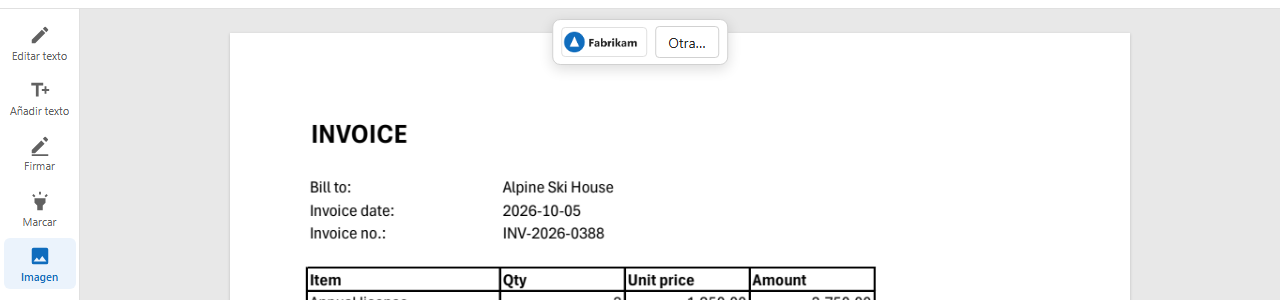
Arrastre un recuadro en la página: la imagen lo llena y conserva su forma. Con un clic, en cambio, se pone allí con un tamaño habitual.
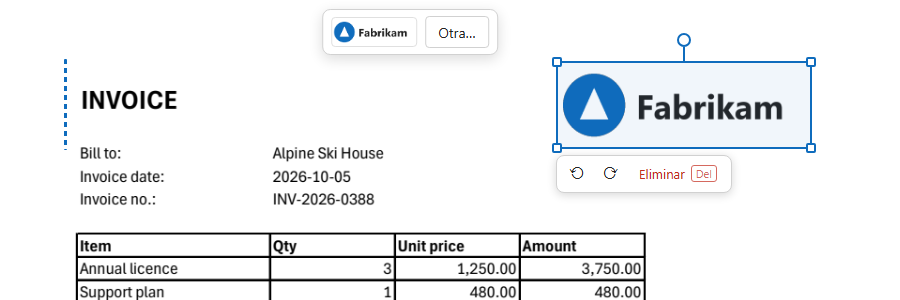
Arrastre para moverla, tire de una esquina para cambiar su tamaño y del asa redonda para girarla (con Mayús, de 15° en 15°). Cuando esté bien, haga clic fuera.
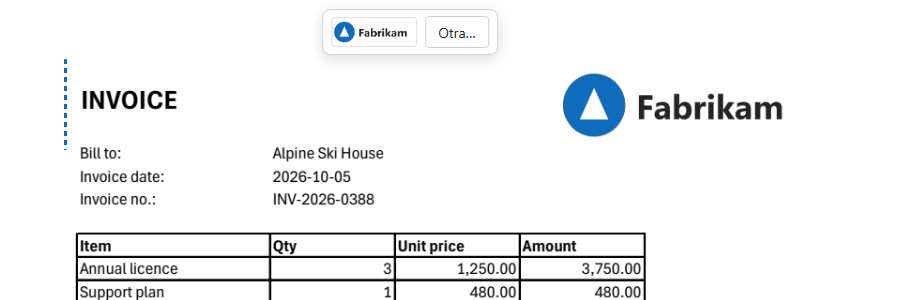
La imagen se pone en la página como un sello: queda encima de la página y conserva cada píxel, haga lo que haga con ella después.

Arrastre el recuadro como lo arrastre, la imagen conserva sus proporciones dentro de él.
Un PNG con fondo transparente sigue siéndolo: en la página solo queda el logotipo.
Girarla cualquier ángulo y volver deja la imagen exactamente como era.
El texto y los dibujos bajo la imagen quedan como están; quite la imagen y la página vuelve a ser como antes.
PNG o JPEG, hasta 6 MB.
Los PNG transparentes siguen siendo transparentes.
Asas en la imagen, como en un editor de diapositivas.
Ponga la misma imagen en tantas páginas como necesite.
O pulse Supr con la imagen seleccionada.
En el navegador, en un ordenador o en un móvil.
Para una firma, use Firmar: separa la tinta del papel y la guarda para la próxima vez.
Una foto grande hace grande el archivo. Marque «Reducir las imágenes» al descargar.
Una imagen queda encima de la página; tapa lo que hay debajo.
Pulse Imagen, elija el archivo del logotipo y arrastre un recuadro donde debe ir. Un PNG con fondo transparente es lo que mejor queda.
Sí, imágenes JPEG y PNG de hasta 6 MB.
Sí: arrastre el asa redonda que tiene encima o use los botones de giro que hay a su lado.