Se acabaron los problemas de fuentes y formato al editar

Firmar un PDF

Escriba su nombre, dibuje su firma o tómela de una foto. Después haga clic donde debe ir.

Elegir un PDF

o suéltelo aquí · hasta 20 MB y 50 páginas

¿No tiene un archivo a mano? Pruebe:Formulario de solicitudContrato

Cómo firmar un PDF

Un formulario firmado con una firma escrita.

Un clic en la línea de firma coloca allí la firma, con asas para moverla y cambiar su tamaño
  1. Cree su firma

    Pulse Firmar a la izquierda. Elija Escribir y escriba su nombre, o Dibujar para trazarla con el ratón o con el dedo, o use una foto de su firma. Elija la tinta: negra, azul o roja.
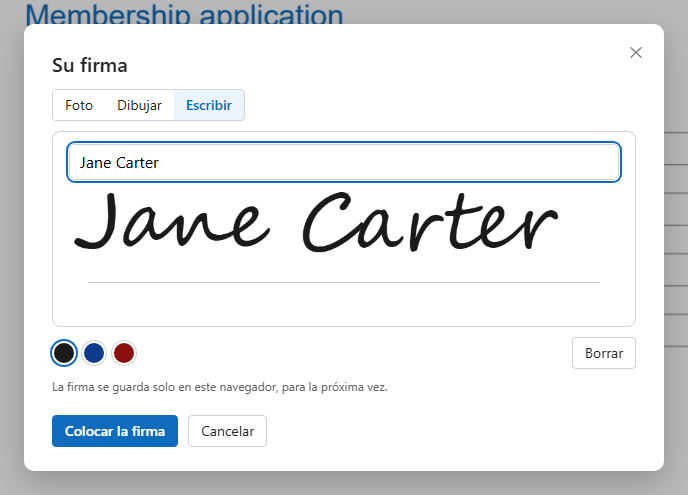
    La ventana de firma con el nombre escrito en un estilo manuscrito
  2. Haga clic donde debe ir

    Pulse Colocar la firma y haga clic en la línea de firma. Para darle un tamaño desde el principio, arrastre un recuadro.
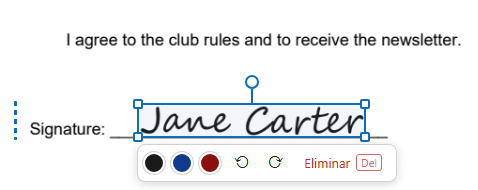
    La firma en la línea, con asas, un asa de giro y botones para la tinta y Eliminar
  3. Ajuste y descargue

    Arrástrela para moverla, tire de una esquina para cambiar su tamaño y del asa redonda para girarla. Cuando esté bien, haga clic fuera y descargue.
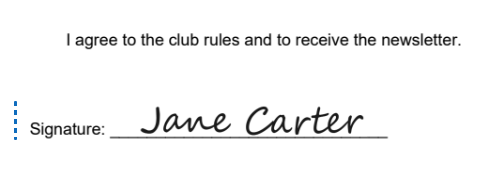
    El formulario firmado

Cómo se pone la firma en la página

Su firma se convierte en una imagen con fondo transparente, colocada en la página como un sello: tal como se vería una página firmada y escaneada, pero nítida.

Una firma en la línea de un formulario
  1. Tres formas de crearla

    Escrita en un estilo manuscrito; dibujada con el ratón, un lápiz o el dedo; o tomada de una foto de su firma en papel.

  2. Solo la tinta

    El fondo es transparente: la firma queda sobre la línea sin un recuadro blanco, por encima del texto y de la línea de debajo.

  3. Guardada para la próxima vez

    La firma se guarda solo en este navegador, así que el próximo documento se firma con dos clics. No se envía a ningún sitio para guardarla.

  4. Se mueve, cambia de tamaño y gira

    Arrástrela, tire de una esquina o gírela por su asa (con Mayús, de 15° en 15°); el color de la tinta se puede cambiar en cualquier momento.

Lo que obtiene

Su firma real

A partir de una foto de su firma en papel, no una fuente que la imita.

Sin recuadro blanco

En la página solo queda la tinta.

En cualquier sitio, de cualquier tamaño

Muévala, cambie su tamaño y gírela después de colocarla.

Negra, azul o roja

Cambie el color de la tinta de una firma ya colocada.

También en el móvil

Dibuje con el dedo o haga la foto con el móvil.

Firme muchas páginas

Haga clic en cada sitio; la firma sigue lista.

Conviene saber

Una imagen, no un certificado

Es una firma como en papel. No es una firma digital (con certificado) que demuestre quién firmó y bloquee el archivo.

Cámbiela cuando quiera

El botón Cambiar… encima de la página vuelve a abrir la ventana de firma; la firma nueva sustituye a la guardada.

Formularios con campo de firma

Ponga la firma sobre la línea del campo; no hace falta rellenar el campo en sí.

Preguntas

¿Tiene validez legal una firma puesta así en un PDF?

En muchos documentos del día a día se acepta una imagen de la firma, como se aceptaría una página firmada y escaneada. Donde se exige una firma cualificada o con certificado, esta no lo es.

¿Dónde se guarda mi firma?

Solo en este navegador, para que pueda volver a usarla. Bórrela desde la ventana de firma o con los datos del sitio de su navegador.

¿Puedo firmar en el móvil?

Sí: dibuje con el dedo o haga una foto de su firma en papel.

Otras herramientas