Fini les problèmes de police et de mise en page après modification

Signer un PDF

Tapez votre nom, dessinez votre signature ou reprenez-la d'une photo. Puis cliquez là où elle va.

Choisir un PDF

ou déposez-le ici · jusqu'à 20 Mo et 50 pages

Pas de fichier sous la main ? Essayez :Formulaire d'inscriptionContrat

Comment signer un PDF

Un formulaire signé avec une signature saisie.

Un clic sur la ligne de signature y place la signature, avec des poignées pour la déplacer et la redimensionner
  1. Créez votre signature

    Appuyez sur Signer à gauche. Choisissez Saisir et écrivez votre nom — ou Dessiner pour la tracer à la souris ou au doigt, ou utilisez une photo de votre signature. Choisissez l'encre : noire, bleue ou rouge.
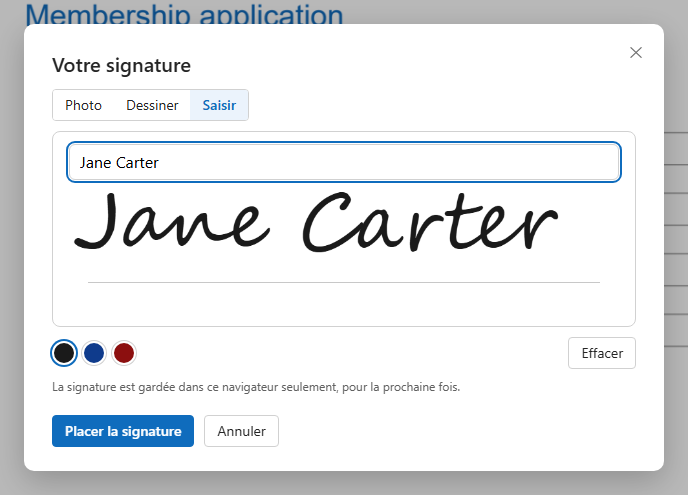
    La fenêtre de signature avec le nom tapé dans un style manuscrit
  2. Cliquez là où elle va

    Appuyez sur Placer la signature, puis cliquez sur la ligne de signature. Pour lui donner tout de suite une taille, tracez plutôt un cadre.
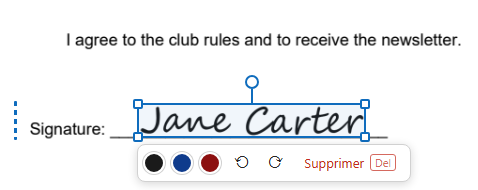
    La signature sur la ligne, avec des poignées, une poignée de rotation et des boutons pour l'encre et Supprimer
  3. Ajustez et téléchargez

    Faites-la glisser pour la déplacer, tirez un coin pour la redimensionner, la poignée ronde pour la tourner. Cliquez ailleurs quand elle est bien placée, puis téléchargez.

    Le formulaire signé

Comment la signature est posée sur la page

Votre signature devient une image à fond transparent, posée sur la page comme un tampon — comme sur une page signée puis scannée, mais nette.

Une signature sur la ligne d'un formulaire
  1. Trois façons de la créer

    Saisie dans un style manuscrit, dessinée à la souris, au stylet ou au doigt, ou reprise d'une photo de votre signature sur papier.

  2. Seulement l'encre

    Le fond est transparent : la signature se pose sur la ligne sans rectangle blanc, par-dessus le texte et la ligne en dessous.

  3. Gardée pour la prochaine fois

    La signature est gardée dans ce navigateur seulement : le document suivant se signe en deux clics. Elle n'est envoyée nulle part pour être stockée.

  4. Déplacée, redimensionnée, tournée

    Faites-la glisser, tirez un coin, tournez-la par sa poignée (avec Maj, par pas de 15°) ; changez la couleur de l'encre à tout moment.

Ce que vous obtenez

Votre vraie signature

Reprise d'une photo sur papier — pas une police qui fait semblant.

Pas de rectangle blanc

Seule l'encre arrive sur la page.

N'importe où, à n'importe quelle taille

Déplacez, redimensionnez et tournez-la après l'avoir placée.

Noire, bleue ou rouge

Changez la couleur de l'encre d'une signature déjà placée.

Sur téléphone aussi

Dessinez au doigt, ou prenez la photo avec le téléphone.

Signer plusieurs pages

Cliquez à chaque endroit ; la signature reste prête.

Bon à savoir

Une image, pas un certificat

C'est une signature comme sur papier. Ce n'est pas une signature numérique (à certificat) qui prouve qui a signé et verrouille le fichier.

Modifiable à tout moment

Le bouton Modifier… au-dessus de la page rouvre la fenêtre de signature ; la nouvelle signature remplace celle qui était gardée.

Formulaires avec un champ de signature

Placez la signature sur la ligne du champ ; le champ lui-même n'a pas besoin d'être rempli.

Questions

Une signature posée ainsi sur un PDF a-t-elle une valeur légale ?

Pour beaucoup de documents courants, une image de signature est acceptée, comme le serait une page signée et scannée. Là où une signature qualifiée ou à certificat est exigée, ce n'en est pas une.

Où ma signature est-elle gardée ?

Dans ce navigateur seulement, pour que vous puissiez la réutiliser. Effacez-la depuis la fenêtre de signature, ou avec les données de site de votre navigateur.

Puis-je signer sur téléphone ?

Oui : dessinez au doigt, ou prenez en photo votre signature sur papier.

Autres outils