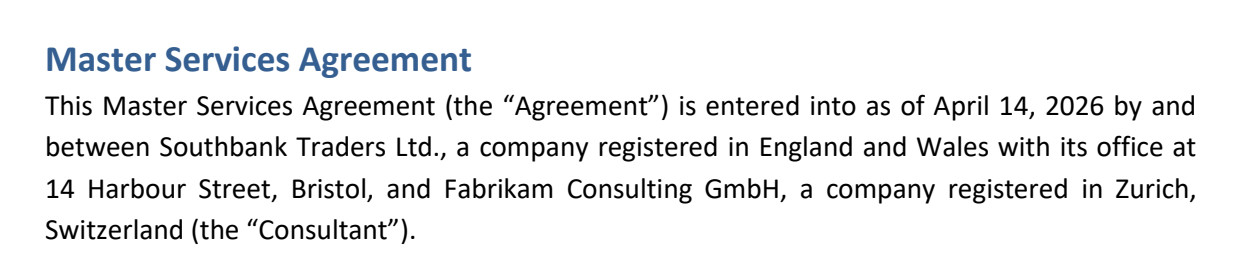
Fini les problèmes de police et de mise en page après modification

Modifier le texte d'un PDF

Cliquez sur une ligne et tapez. Le nouveau texte est composé dans la police du document, à la même taille et avec le même espacement.

Choisir un PDF

ou déposez-le ici · jusqu'à 20 Mo et 50 pages

Pas de fichier sous la main ? Essayez :ContratFactureRapport

Comment modifier le texte d'un PDF

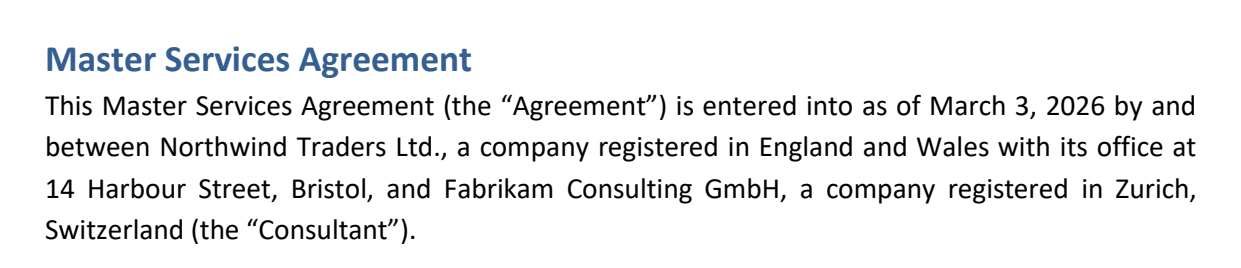
Le nom d'une société changé dans un contrat, du début à la fin : une dizaine de secondes.

Un clic sur le nom de la société ouvre le paragraphe ; « Northwind » est remplacé par « Southbank » et appliqué — le nouveau mot est dans la police du document
  1. Ouvrez le PDF

    Choisissez un fichier ou déposez-le sur la page. Pas de fichier sous la main ? Ouvrez l'un des exemples pour essayer d'abord.
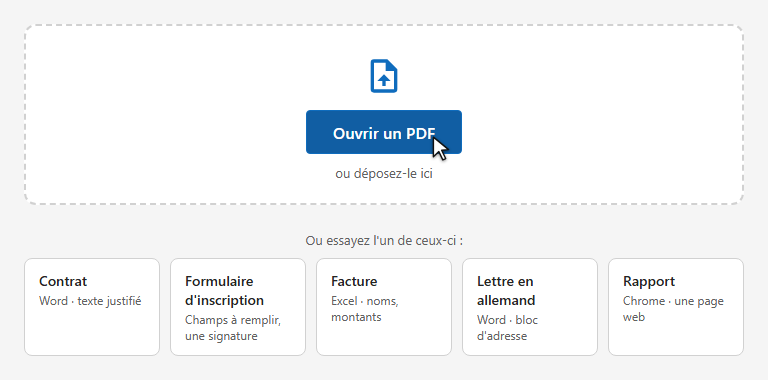
    L'écran d'accueil : le bouton Ouvrir un PDF et des exemples à essayer
  2. Cliquez sur le texte à modifier

    Les lignes s'éclairent sous la souris. Un clic ouvre tout le paragraphe ; dans un tableau ou un formulaire, la seule ligne.
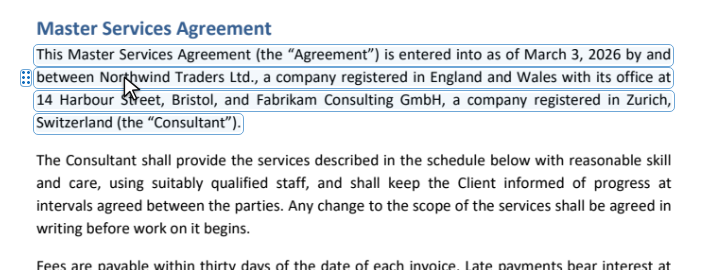
    Le paragraphe s'éclaire sous le pointeur
  3. Tapez la modification

    Sélectionnez le mot et tapez par-dessus. Dans un paragraphe, les mots passent d'une ligne à l'autre pendant la saisie, et les marges restent droites. Entrée valide, Échap annule.
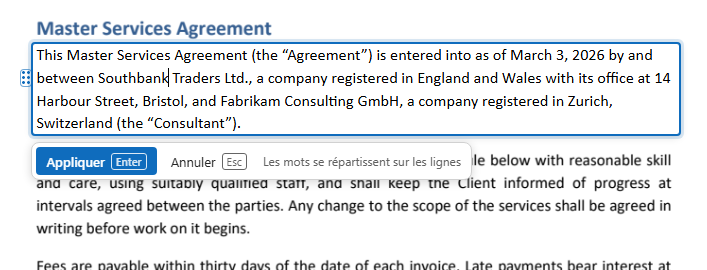
    Le paragraphe ouvert pour la modification, avec Appliquer et Annuler en dessous
  4. Vérifiez le résultat

    Le nouveau texte est composé dans la police, la taille et l'espacement du document. La marque en pointillés à côté du paragraphe montre où vous avez modifié la page — elle n'est pas dans le fichier.
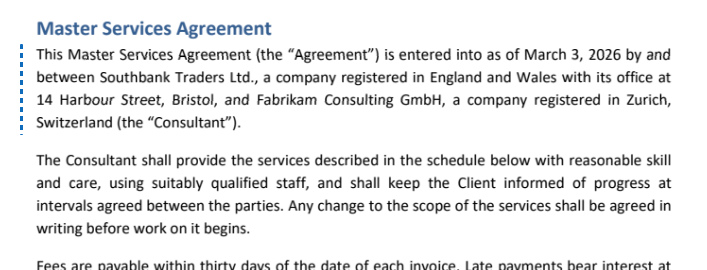
    Le paragraphe modifié : Southbank dans la même police que le texte autour
  5. Comparez avec l'original

    Appuyez sur Comparer et faites glisser la ligne sur la page : à sa gauche, la page telle qu'elle était ; à sa droite, telle qu'elle est maintenant.

    La ligne glisse sur le mot : Northwind à gauche, Southbank à droite
  6. Téléchargez

    Appuyez sur Télécharger. Dites-nous avec les étoiles comment cela s'est passé, si vous le souhaitez, et enregistrez le PDF modifié.
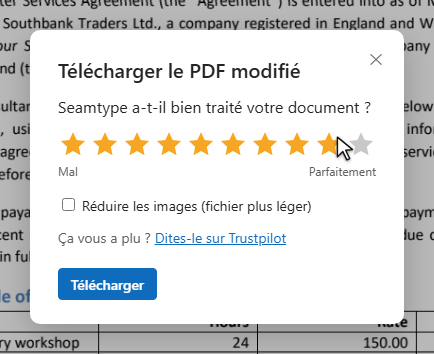
    La fenêtre de téléchargement : dix étoiles pour noter le résultat et le bouton Télécharger

Comment Seamtype modifie le texte

La plupart des éditeurs extraient le texte et le recomposent dans une police dont ils disposent. C'est pourquoi une ligne modifiée a souvent l'air un peu différente. Seamtype ne change que les lettres que vous avez changées, et les dessine comme l'auteur du document.

Avant Après AvantAprès
  1. La police du document

    Les nouvelles lettres viennent de la police contenue dans le PDF — mêmes formes, même graisse et même taille que les mots voisins.

  2. Les lettres manquantes, dans la même famille de caractères

    Un PDF ne contient en général que les lettres qu'il utilise. Quand vous en tapez une qui manque, Seamtype la prend dans la même famille de caractères au lieu de passer à une autre police — et s'il ne le peut pas, il vous le dit.

  3. La ligne garde son espacement

    L'espacement des lettres et le crénage restent tels quels. Dans un texte justifié, les espaces sont répartis à nouveau, et les deux marges restent droites ; une modification plus longue refait les retours à la ligne du paragraphe, comme le ferait un traitement de texte.

  4. Chaque modification est vérifiée

    Après chaque changement, la page est redessinée et comparée à l'original. Seuls les mots modifiés peuvent différer ; si autre chose a bougé, la modification est annulée et vous voyez pourquoi.

Ce que vous obtenez

Des modifications invisibles

Pas d'autre police, pas de ligne décalée, pas de rectangle blanc sur l'ancien texte.

Des paragraphes entiers

Réécrivez une phrase : les lignes se recomposent, le paragraphe garde sa forme.

La preuve de ce qui a changé

« Comparer » montre l'avant et l'après sur une même page ; la liste des modifications nomme chaque changement.

Le reste du fichier intact

Liens, signets, champs de formulaire et commentaires restent en place.

Rien à installer

Fonctionne dans le navigateur, sur ordinateur, tablette ou téléphone.

Tout s'annule

Chaque changement figure dans la liste des modifications ; revenez en arrière autant que nécessaire.

Pourquoi les éditeurs PDF changent votre police →

Bon à savoir

Pages scannées

Un scan est une image de texte : il n'y a pas de lettres à modifier. L'éditeur vous signale quand une page est un scan.

Une lettre absente de la police

Si ni le document ni la même famille de caractères ne contient la lettre tapée, la modification n'est pas faite, et l'on vous dit de quelle lettre il s'agit.

Documents signés

Modifier un PDF signé numériquement rompt sa signature. La signature n'est pas reprise dans le fichier modifié.

Aussi dans l'éditeur

Ajouter une ligne

« + Ligne en dessous » ajoute du texte dans la même police que la ligne du dessus.

Déplacer et copier des lignes

Faites glisser une ligne par sa poignée ; avec Alt, une copie.

Rechercher et remplacer

Tous les « 2025 » en « 2026 » d'un coup, chacun dans sa propre police.

Questions

Peut-on modifier un PDF sans Adobe Acrobat ?

Oui. Ouvrez le fichier sur cette page — il n'y a rien à installer.

Pourquoi le texte modifié a-t-il l'air différent dans d'autres éditeurs ?

Ils recomposent généralement la ligne dans une police à eux. Seamtype utilise la police du document et garde l'espacement de la ligne : le changement ne se voit pas.

Puis-je annuler une modification ?

Oui. Chaque modification figure dans la liste des modifications ; Annuler et Rétablir vous y font reculer et avancer jusqu'à la fermeture du document.

Autres outils