Chega de problemas de fonte e formatação depois de editar
Clique em qualquer linha e digite. O texto novo usa a própria fonte do documento, no mesmo tamanho e espaçamento.
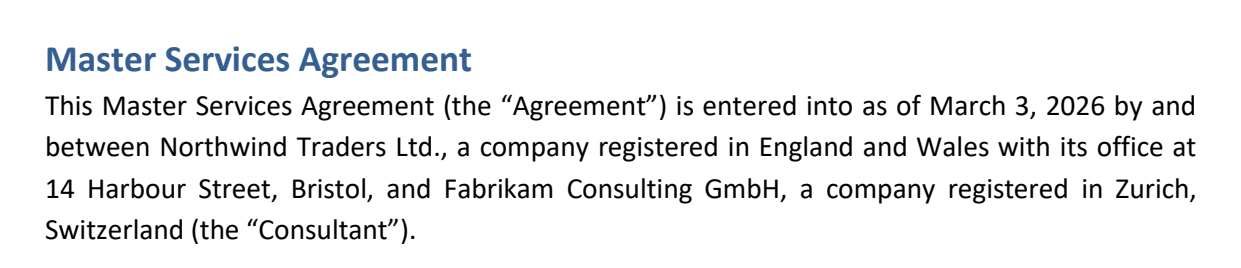
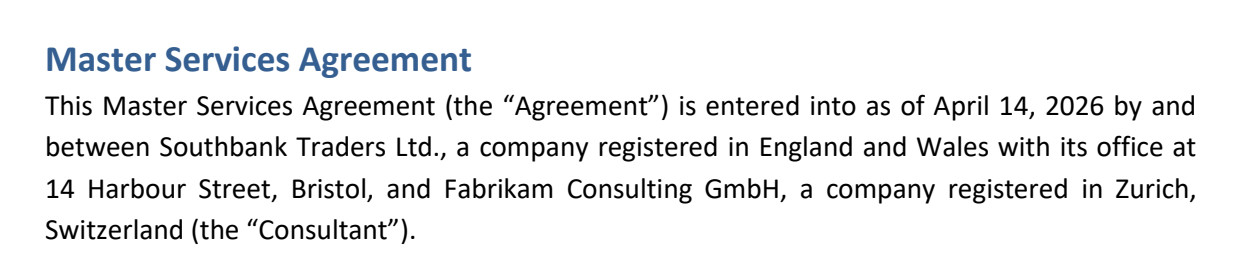

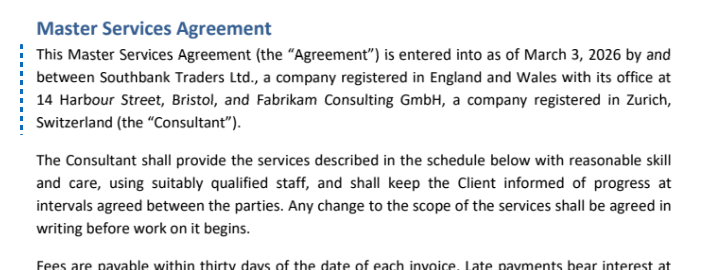
O nome de uma empresa trocado em um contrato, do início ao fim: cerca de dez segundos.
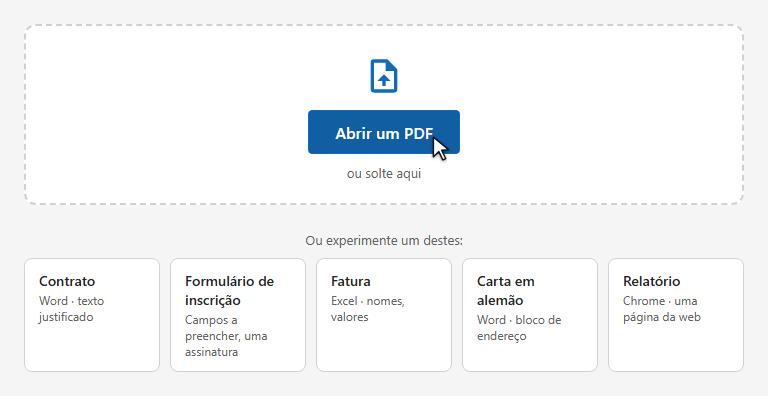
Escolha um arquivo ou solte-o na página. Sem arquivo à mão? Abra um dos exemplos para experimentar primeiro.
As linhas se destacam sob o mouse. Um clique abre o parágrafo inteiro; em uma tabela ou em um formulário, só aquela linha.
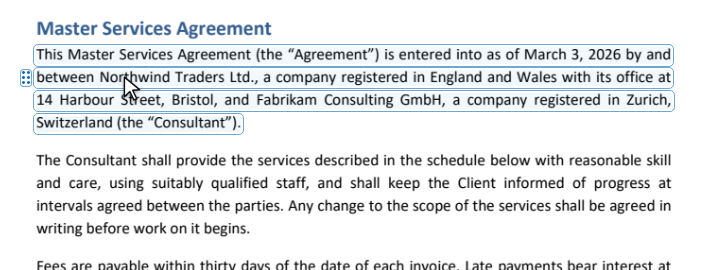
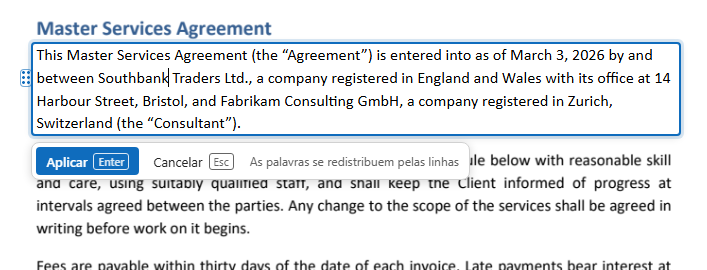
Selecione a palavra e digite por cima. Em um parágrafo, as palavras passam de uma linha para outra enquanto você digita, e as margens continuam retas. Enter aplica, Esc cancela.
O texto novo usa a fonte, o tamanho e o espaçamento do próprio documento. A marca pontilhada ao lado do parágrafo mostra onde você alterou a página — ela não vai para o arquivo.

Clique em Comparar e arraste a linha pela página: à esquerda dela, a página como era; à direita, como está agora.
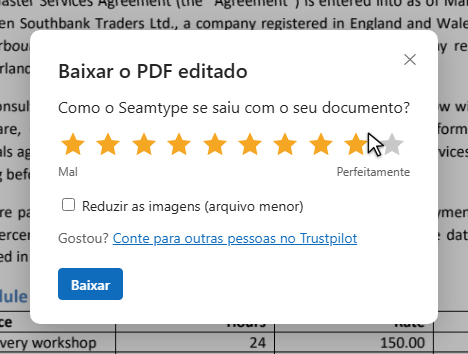
Clique em Baixar. Se quiser, diga com as estrelas como foi, e salve o PDF editado.
A maioria dos editores tira o texto e o compõe de novo com uma fonte que eles têm. Por isso uma linha editada costuma parecer um pouco diferente. O Seamtype altera só as letras que você mudou e as desenha do jeito que o autor do documento desenhou.
AntesDepois
As letras novas vêm da fonte que está dentro do PDF — as mesmas formas, o mesmo peso e o mesmo tamanho das palavras ao redor.
Um PDF costuma trazer só as letras que usa. Quando você digita uma que não está lá, o Seamtype a busca na mesma família tipográfica em vez de trocar de fonte — e, se não conseguir, avisa você.
O espaçamento entre as letras e o kerning ficam como estavam. Em texto justificado, os espaços são redistribuídos, e as duas margens continuam retas; uma edição mais longa refaz as quebras do parágrafo como um processador de texto faria.
Depois de cada alteração, a página é desenhada de novo e comparada com a original. Só as palavras que você mudou podem ficar diferentes; se algo mais se moveu, a edição é desfeita e você vê o motivo.
Nenhuma outra fonte, nenhuma linha deslocada, nenhuma caixa branca sobre o texto antigo.
Reescreva uma frase e as linhas se reorganizam; o parágrafo mantém a forma.
“Comparar” mostra o antes e o depois na mesma página; a lista de alterações registra cada mudança.
Links, marcadores, campos de formulário e comentários continuam no lugar.
Funciona no navegador, no computador, no tablet ou no celular.
Cada alteração está na lista de alterações; volte quantos passos precisar.
Uma digitalização é uma imagem do texto: não há letras para alterar. O editor avisa quando uma página é digitalizada.
Se nem o documento nem a mesma família tipográfica têm a letra que você digitou, a edição não é feita, e você fica sabendo qual é a letra.
Alterar um PDF com assinatura digital invalida essa assinatura. Ela não passa para o arquivo editado.
“+ Linha abaixo” adiciona texto na mesma fonte da linha de cima.
Arraste uma linha pela alça; com Alt, uma cópia.
Todo “2025” vira “2026” de uma vez, cada um na sua fonte.
Sim. Abra o arquivo nesta página — não há nada para instalar.
Eles costumam compor a linha de novo com uma fonte própria. O Seamtype usa a fonte do documento e mantém o espaçamento da linha, então a alteração não aparece.
Sim. Cada edição está na lista de alterações; desfazer e refazer percorrem a lista, para trás e para a frente, até você fechar o documento.