Chega de problemas de fonte e formatação depois de editar

Adicionar texto a um PDF

Clique onde vai o texto e digite. Ele usa a fonte, o tamanho e a cor do texto próximo, como se sempre tivesse estado ali.

Escolher um PDF

ou solte aqui · até 20 MB e 50 páginas

Sem arquivo à mão? Experimente:FaturaContratoFormulário de inscrição

Como adicionar texto a um PDF

Uma linha adicionada abaixo do total de uma fatura.

Um clique abaixo do total abre um campo; “Paid in full on 20 October 2026” é digitado e adicionado na mesma fonte do total
  1. Escolha Adicionar texto

    Abra o PDF e clique em Adicionar texto à esquerda.
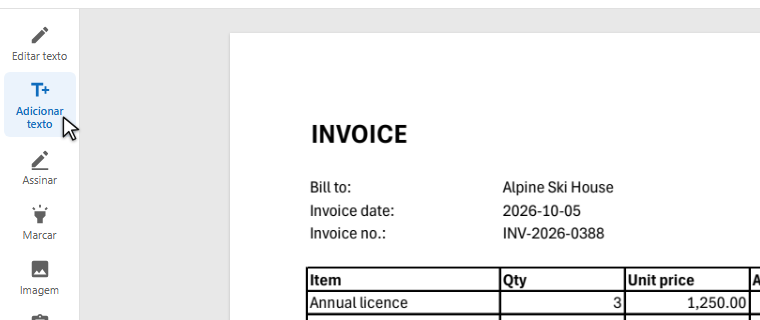
    As ferramentas à esquerda, com Adicionar texto selecionado
  2. Clique onde vai o texto e digite

    Um campo se abre nesse lugar, já no estilo da linha mais próxima. Se quiser outra aparência, mude a fonte, o tamanho, o negrito, o itálico, o sublinhado ou a cor acima do campo. Shift+Enter começa uma nova linha.
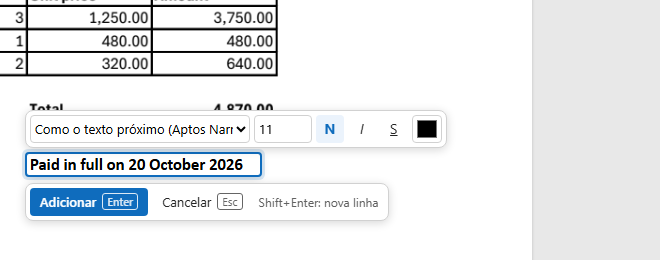
    Um campo abaixo do total, com a fonte, o tamanho e o estilo acima dele
  3. Adicione

    Pressione Enter ou clique em Adicionar. O texto agora faz parte da página.

    A linha adicionada abaixo do total, na mesma fonte em negrito

Como o texto adicionado combina com a página

A caixa de texto de uma ferramenta de anotação flutua sobre a página e raramente se parece com o documento. O Seamtype escreve as palavras novas na própria página, no estilo do documento.

Texto adicionado no estilo da linha de cima
  1. O estilo do texto mais próximo

    A fonte, o tamanho e a cor vêm da linha mais próxima de onde você clica. Perto da margem esquerda de uma linha, o texto novo se alinha com ela.

  2. Texto de verdade, não uma imagem

    As palavras viram texto da página: podem ser encontradas, selecionadas e copiadas como o resto, em qualquer leitor de PDF.

  3. A mesma família tipográfica, ou a mais parecida

    O texto é composto na família tipográfica da linha próxima. Se ela não estiver disponível, usa-se uma parecida do mesmo tipo — com serifa, sem serifa ou monoespaçada — e você pode escolher outra na lista.

  4. Edite depois

    O texto adicionado é editado como qualquer outra linha: clique nele e digite.

O que você ganha

Combina com a página

Mesma fonte, tamanho e cor do texto ao redor.

Pesquisável

Texto de verdade: encontrado pela pesquisa e copiado nos leitores.

Preencha o que não tem campos

Escreva em um formulário sem campos: nomes, datas, valores.

Várias linhas

Shift+Enter para uma nova linha; elas mantêm o espaçamento entre linhas.

Seu próprio estilo, se quiser

Fonte, tamanho, negrito, itálico, sublinhado e cor acima do campo.

Nada para instalar

No navegador, no computador ou no celular.

Bom saber

Um formulário com campos

Se o formulário tem campos a preencher, Preencher formulário coloca os valores dentro deles.

Uma página digitalizada

Também dá para adicionar texto a uma digitalização: ele usa uma fonte da lista, já que não há texto próximo para copiar.

Alterar o que já existe

Para alterar palavras que já estão lá em vez de adicionar novas, clique nelas com Editar texto.

Perguntas

Como adiciono texto a um PDF sem mudar a fonte?

Clique ao lado do texto com o qual ele deve combinar: o texto novo usa a fonte, o tamanho e a cor dessa linha.

O texto adicionado aparece em outros leitores de PDF?

Sim. Ele é escrito na página, então todos os leitores o mostram, e ele pode ser pesquisado e copiado.

Posso mover o texto depois de adicioná-lo?

Sim: com Editar texto, arraste a linha pela alça para movê-la.

Outras ferramentas