Chega de problemas de fonte e formatação depois de editar
Assine uma folha de papel, tire uma foto e coloque essa assinatura no PDF — só a tinta, sem o papel.
Uma assinatura fotografada no papel, colocada em um formulário.

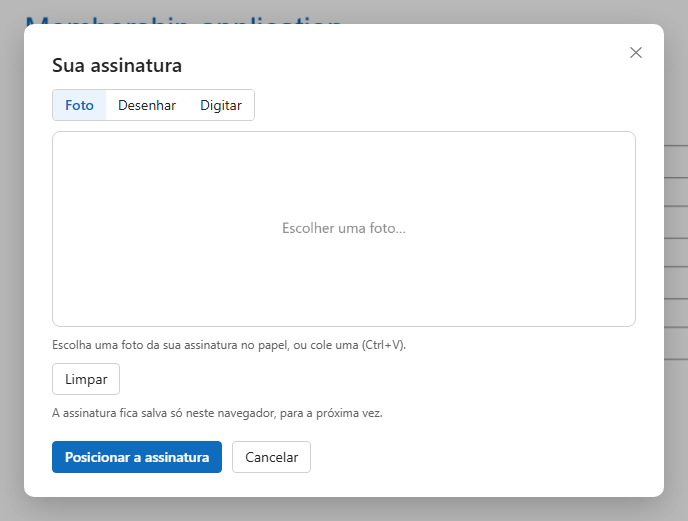
Clique em Assinar à esquerda. Na aba Foto, escolha uma foto da sua assinatura — ou cole uma com Ctrl+V.
Arraste um quadro em volta dela: só o que está dentro é analisado. Ou clique em Encontrar sozinho para procurar na foto inteira.
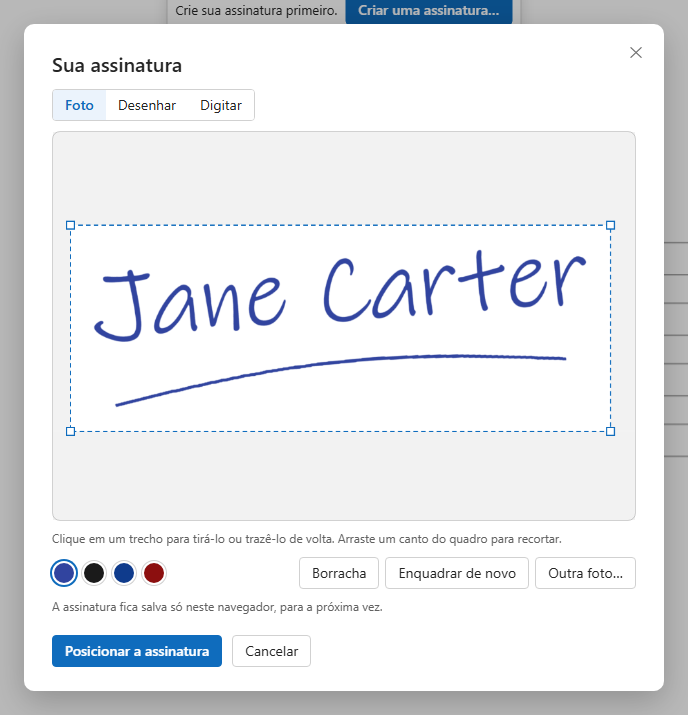
O papel sumiu; a tinta ficou. Clique em um trecho para tirá-lo ou trazê-lo de volta, use a borracha para manchas, arraste um canto para recortar. A tinta pode ficar como na foto, ou ser preta, azul ou vermelha.
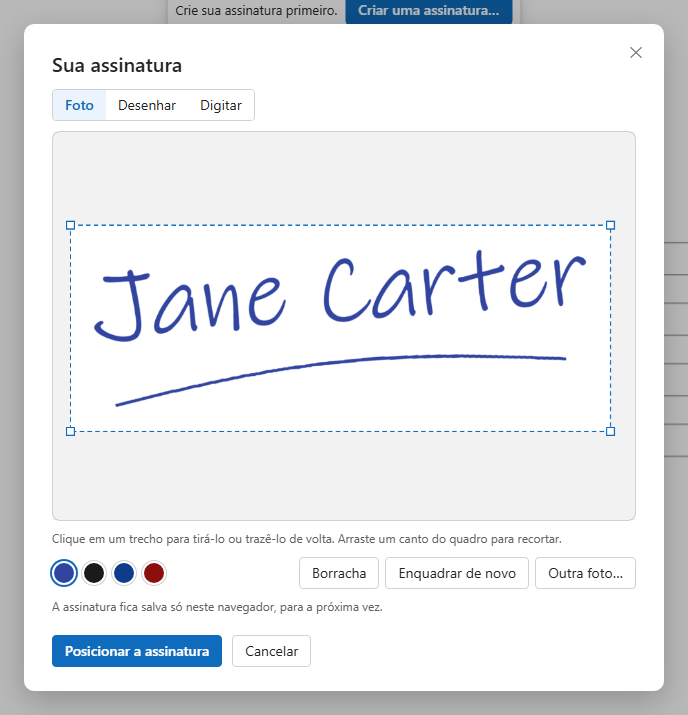
Clique em Posicionar a assinatura e depois na linha de assinatura. Mova, redimensione ou gire, e baixe o arquivo.
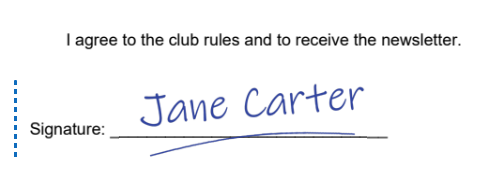
A foto de um papel nunca é branca: tem sombra, um tom da luz da lâmpada, a textura da folha. Recortar a assinatura pelo brilho deixa manchas cinza e uma borda serrilhada. O Seamtype olha o papel em volta de cada traço.

O tom do papel é calculado embaixo da própria tinta, então uma sombra sobre a folha não vira parte da assinatura.
O quanto um ponto é tinta depende de quanto ele é mais escuro que o papel embaixo dele: as bordas ficam suaves, e a ponta fraca de um traço é mantida.
A borda da folha, um traço de lápis, uma linha impressa e as sombras são diferenciados dos traços da caneta e deixados de fora.
A cor da tinta é tirada do meio dos traços e corrigida pelo tom do papel — ou você escolhe preta, azul ou vermelha.
A assinatura que você faz no papel, não uma imitação digitada.
Só a tinta vai para a página.
JPEG, PNG ou WebP, colocada na posição certa automaticamente.
Tire trechos, apague manchas, recorte.
Só neste navegador; nada é enviado para guardá-la.
Depois de posicionar, como qualquer assinatura.
Assine com caneta escura em papel branco liso, com luz do dia, e segure o celular reto acima da folha.
Esta é uma assinatura como no papel, não uma assinatura digital (com certificado).
A foto é enviada ao nosso servidor para encontrar a tinta, e a assinatura volta; depois disso, a assinatura fica guardada no seu navegador.
Abra a foto na aba Foto e enquadre a assinatura: o papel fica transparente e só a tinta fica.
Normalmente sim: o tom do papel é medido embaixo de cada traço. Se sobrar um pedaço de sombra, clique nele para tirá-lo.
Sim. Ela fica guardada neste navegador, pronta para o próximo PDF.