Fini les problèmes de police et de mise en page après modification

Signer un PDF avec une photo de votre signature

Signez une feuille de papier, prenez une photo, et posez cette signature sur le PDF — seulement l'encre, sans le papier.

Choisir un PDF

ou déposez-le ici · jusqu'à 20 Mo et 50 pages

Pas de fichier sous la main ? Essayez :Formulaire d'inscriptionContrat

Comment signer avec une photo

Une signature photographiée sur papier, posée sur un formulaire.

Un cadre est tracé autour de la signature sur la photo ; le papier disparaît et seule l'encre bleue reste
  1. Ouvrez la photo

    Appuyez sur Signer à gauche. Dans l'onglet Photo, choisissez une photo de votre signature — ou collez-en une avec Ctrl+V.
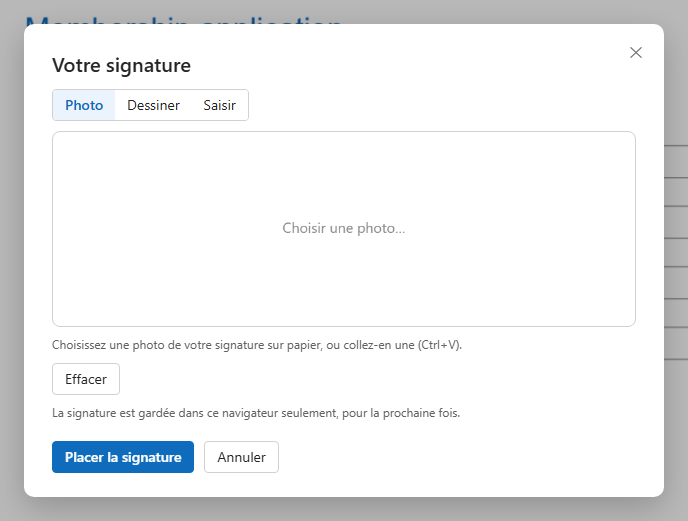
    La fenêtre de signature sur l'onglet Photo
  2. Tracez un cadre autour de la signature

    Tracez un cadre autour : seul ce qui est à l'intérieur est examiné. Ou appuyez sur La trouver pour moi pour chercher dans toute la photo.
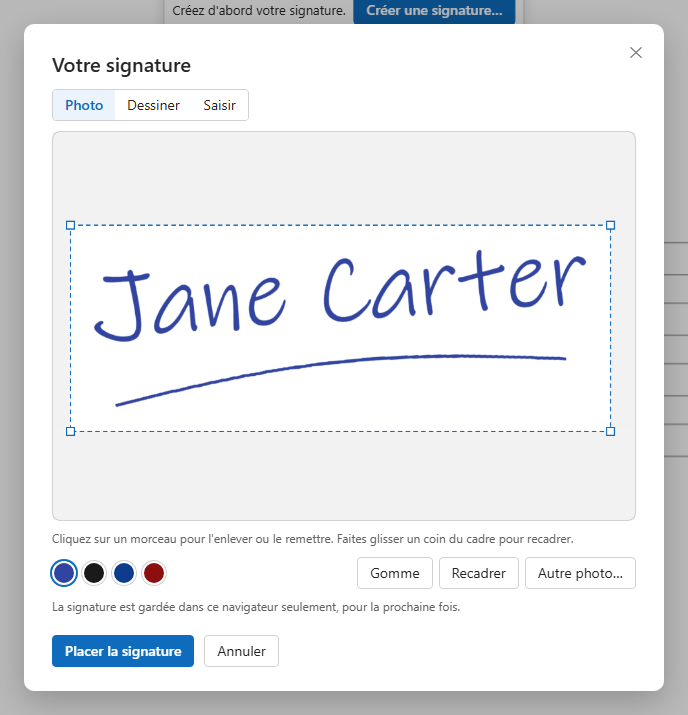
    La photo avec un cadre tracé autour de la signature
  3. Vérifiez ce qui a été trouvé

    Le papier a disparu ; l'encre reste. Cliquez sur un morceau pour l'enlever ou le remettre, passez la gomme sur les taches, tirez un coin pour recadrer. L'encre peut rester comme sur la photo, ou être noire, bleue ou rouge.
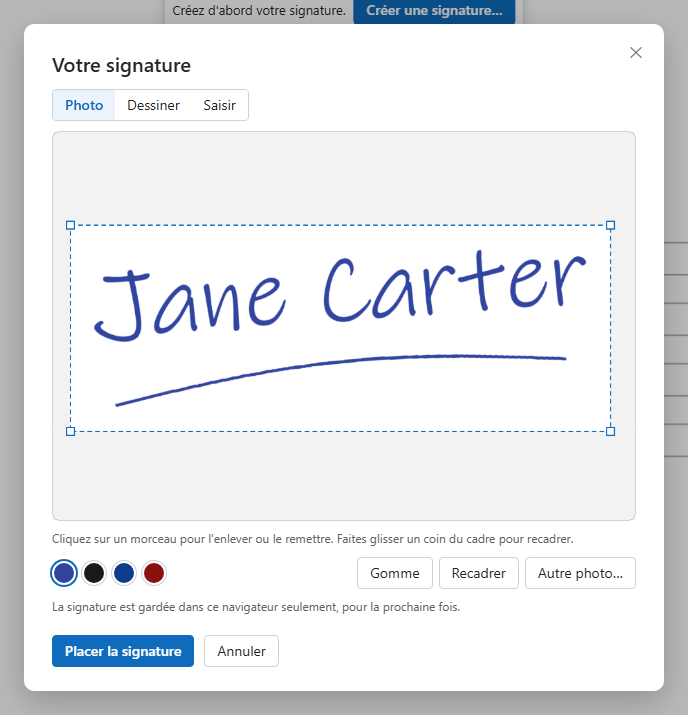
    La signature détachée du papier, avec la gomme, le recadrage et les couleurs
  4. Placez-la

    Appuyez sur Placer la signature et cliquez sur la ligne de signature. Déplacez-la, redimensionnez-la ou tournez-la, puis téléchargez.

    La signature photographiée sur le formulaire, sans le papier

Comment l'encre est détachée du papier

La photo d'un papier n'est jamais blanche : il y a de l'ombre, une teinte due à la lampe, le grain de la feuille. Découper la signature selon la luminosité laisse des taches grises et un bord déchiqueté. Seamtype regarde le papier autour de chaque trait.

La signature trouvée sur la photo
  1. Le papier sous chaque trait

    La teinte du papier est calculée sous l'encre elle-même : une ombre sur la feuille ne devient pas une partie de la signature.

  2. Bords doux, fins de trait conservées

    La part d'encre d'un point dépend de combien il est plus sombre que le papier sous lui : les bords restent lisses, et la fin pâle d'un trait est conservée.

  3. Seulement la signature

    Le bord de la feuille, un trait de crayon, une ligne imprimée et les ombres sont distingués des traits du stylo et écartés.

  4. La couleur de votre stylo

    La couleur de l'encre est prise au cœur des traits et corrigée de la teinte du papier — ou vous choisissez noir, bleu ou rouge.

Ce que vous obtenez

Votre propre écriture

La signature que vous faites sur papier, pas une imitation saisie au clavier.

Ni papier ni rectangle

Seule l'encre arrive sur la page.

N'importe quelle photo de téléphone

JPEG, PNG ou WebP, remise à l'endroit automatiquement.

Outils de nettoyage

Enlevez des morceaux, gommez les taches, recadrez.

Gardée pour la prochaine fois

Dans ce navigateur seulement ; aucun envoi pour la conserver.

Déplacer, redimensionner, tourner

Après l'avoir placée, comme toute signature.

Bon à savoir

Pour un résultat net

Signez avec un stylo foncé sur du papier blanc uni, à la lumière du jour, et tenez le téléphone bien à la verticale au-dessus de la feuille.

Une image, pas un certificat

C'est une signature comme sur papier, pas une signature numérique (à certificat).

La photo elle-même

La photo est envoyée à notre serveur pour y trouver l'encre, et la signature revient ; elle est ensuite gardée dans votre navigateur.

Questions

Comment rendre ma signature transparente ?

Ouvrez la photo dans l'onglet Photo et encadrez la signature : le papier devient transparent et seule l'encre reste.

La photo est traversée par une ombre. Est-ce que cela marchera ?

En général, oui : la teinte du papier est mesurée sous chaque trait. S'il reste un morceau d'ombre, cliquez dessus pour l'enlever.

Puis-je utiliser la signature dans d'autres documents ?

Oui. Elle est gardée dans ce navigateur, prête pour le prochain PDF.

Autres outils