Fini les problèmes de police et de mise en page après modification
Choisissez où vont les numéros et leur forme. Toutes les pages sont numérotées d'un coup.
« Page 1 sur 2 » au bas d'un document fusionné.
Appuyez sur Bande à gauche, puis sur le bouton des numéros au-dessus des miniatures. Choisissez où vont les numéros et leur forme.
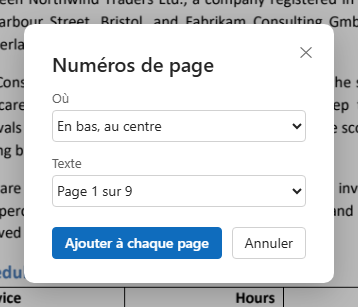
Appuyez sur Ajouter à chaque page. Chaque page reçoit son numéro.

Les numéros sont écrits sur chaque page sous forme de texte, dans la marge choisie, sans rien déplacer de ce qui s'y trouve déjà.

En bas ou en haut ; à gauche, au centre ou à droite.
1, 2, 3… · Page 1 · Page 1 sur 9 · 1 / 9 — le total est compté pour vous.
Le contenu de la page n'est pas modifié ; les numéros se posent dessus, dans la marge.
La numérotation est une seule entrée dans la liste des modifications.
Aucune page oubliée.
« Page 1 sur 9 » compte pour vous.
Les lecteurs peuvent trouver et copier les numéros.
Numérotez le document assemblé comme un seul.
Retirez-les d'un seul pas en arrière.
Dans le navigateur, sur ordinateur ou téléphone.
Les anciens numéros restent. Choisissez un autre emplacement, ou modifiez les anciens avec Modifier le texte.
Fusionnez, supprimez et réordonnez d'abord les pages, puis numérotez-les.
Appuyez sur Bande, puis sur le bouton des numéros de page ; choisissez l'emplacement et la forme, et appuyez sur Ajouter à chaque page.
Oui : choisissez « Page 1 sur 9 » dans la liste Texte ; le total est compté pour vous.
Oui : annulez, tant que le document est ouvert.