Fini les problèmes de police et de mise en page après modification
Faites glisser sur des mots pour les surligner, les souligner ou les barrer. Ajoutez des notes, des dessins et des formes.

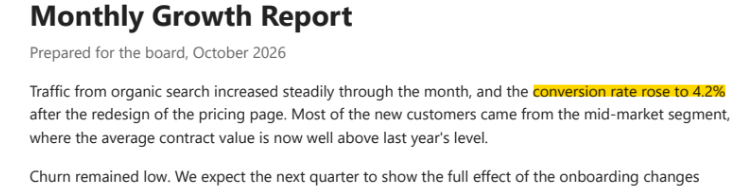
Un chiffre d'un rapport surligné en jaune.
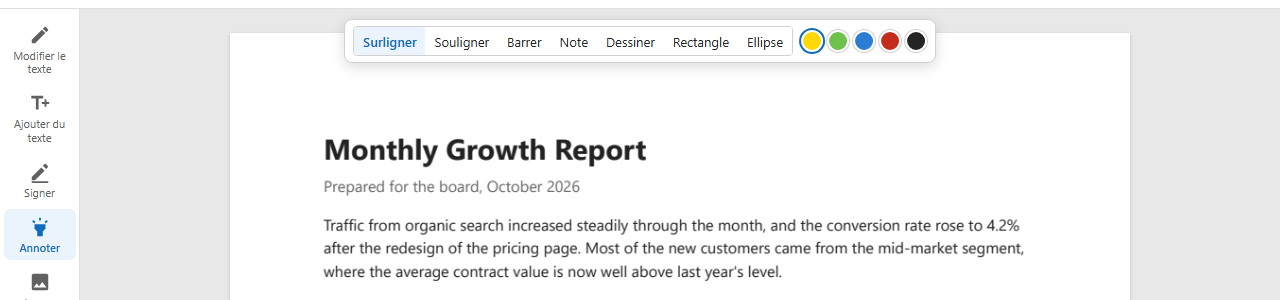
Appuyez sur Annoter à gauche. Au-dessus de la page, choisissez l'action — Surligner, Souligner, Barrer, Note, Dessiner, Rectangle, Ellipse — et la couleur.
Les mots sont pris ligne par ligne pendant que vous faites glisser, comme pour sélectionner du texte dans un document. Relâchez : ils sont annotés.
Les annotations se posent sur la page sous forme d'annotations PDF standard : celles que créent et affichent Acrobat et les lecteurs PDF des navigateurs.

Surlignages, soulignements et texte barré suivent les lignes de texte sur lesquelles vous faites glisser, même sur plusieurs lignes.
Tout lecteur PDF affiche les annotations ; un lecteur qui gère les annotations peut les lister, les modifier ou les supprimer.
Le texte du document n'est pas touché : les annotations se posent dessus et peuvent être retirées.
Cinq couleurs ; pour les traits et les formes, une épaisseur, et pour le soulignement, un trait plein, en tirets, en pointillés, ondulé ou double.
Ajusté aux mots choisis.
Cliquez là où va la note et écrivez-la.
À main levée, à la souris, au stylet ou au doigt.
Pour encadrer un chiffre ou une partie d'un dessin.
Cliquez sur une annotation pour la modifier.
Affichées dans Acrobat, Chrome, Edge, Aperçu.
Un scan n'a pas de texte à sélectionner : utilisez un rectangle ou un dessin pour le marquer.
Cliquez dessus et appuyez sur Suppr, ou sur le bouton Supprimer à côté.
Pour modifier le texte lui-même plutôt que l'annoter, utilisez Modifier le texte.
Oui. Ce sont des annotations PDF standard, affichées par Adobe Reader et par tous les autres lecteurs PDF.
Oui : jaune, vert, bleu, rouge ou noir, à choisir au-dessus de la page.
Oui : choisissez Note, cliquez là où elle va et tapez. Les lecteurs l'affichent sous forme d'icône de note avec votre texte.