Basta problemi di carattere e formattazione dopo le modifiche
Trascina sulle parole per evidenziarle, sottolinearle o barrarle. Aggiungi note, disegni e forme.

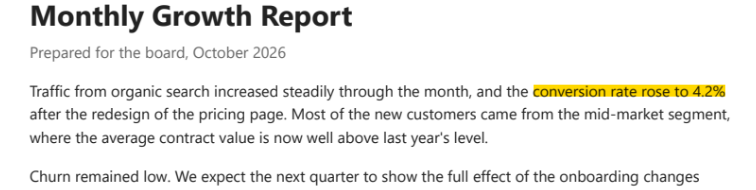
Un dato di una relazione evidenziato in giallo.
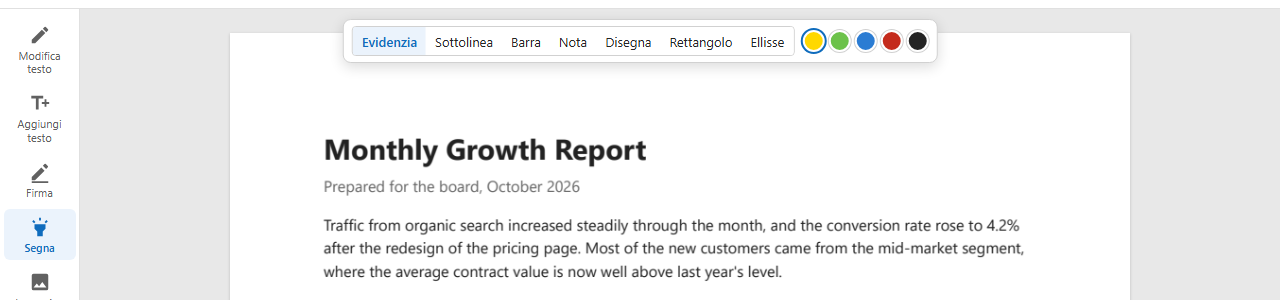
Premi Segna a sinistra. Sopra la pagina scegli cosa fare (Evidenzia, Sottolinea, Barra, Nota, Disegna, Rettangolo, Ellisse) e il colore.
Mentre trascini, le parole vengono prese riga per riga, come quando selezioni il testo in un documento. Rilascia, e sono segnate.
I segni vanno sulla pagina come annotazioni PDF standard: le stesse che creano e mostrano Acrobat e i visualizzatori PDF dei browser.

Evidenziature, sottolineature e barrature seguono le righe di testo su cui trascini, anche su più righe.
Ogni lettore PDF mostra i segni; un lettore che gestisce le annotazioni può elencarli, cambiarli o rimuoverli.
Il testo del documento non viene toccato: i segni stanno sopra e si possono togliere.
Cinque colori; per linee e forme uno spessore, e per le sottolineature continua, tratteggiata, punteggiata, ondulata o doppia.
Adattati alle parole che scegli.
Fai clic dove va la nota e scrivila.
A mano libera con il mouse, una penna o un dito.
Per incorniciare un dato o una parte di un disegno.
Fai clic su un segno per cambiarlo.
Visibili in Acrobat, Chrome, Edge, Anteprima.
Una scansione non ha testo da selezionare: usa un rettangolo o un disegno per segnarlo.
Fai clic sul segno e premi Canc, oppure il pulsante Elimina accanto.
Per cambiare il testo stesso invece di segnarlo, usa Modifica testo.
Sì. Sono annotazioni PDF standard, mostrate da Adobe Reader e da ogni altro lettore PDF.
Sì: giallo, verde, blu, rosso o nero, da scegliere sopra la pagina.
Sì: scegli Nota, fai clic dove va e scrivi. I lettori la mostrano come un'icona di nota con il tuo testo.