Basta problemi di carattere e formattazione dopo le modifiche

Ruotare, eliminare e riordinare le pagine di un PDF

Raddrizza una pagina, elimina quelle che non ti servono, trascina le altre nell'ordine giusto.

Scegli un PDF

o trascinalo qui · fino a 20 MB e 50 pagine

Non hai un file a portata di mano? Prova:ContrattoRelazione

Come organizzare le pagine di un PDF

Una pagina ruotata e la pagina da eliminare in un documento di due pagine.

  1. Apri la striscia delle pagine

    Premi Striscia a sinistra. Sotto ogni miniatura ci sono i pulsanti per ruotarla a sinistra o a destra e per eliminarla.
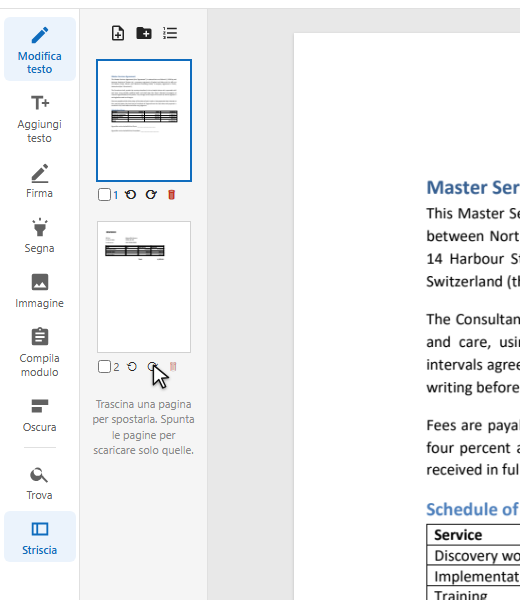
    La striscia con il pulsante di rotazione della seconda pagina sotto il puntatore
  2. Ruota una pagina

    Premi ⟲ o ⟳ sotto la pagina: ruota di un quarto di giro.
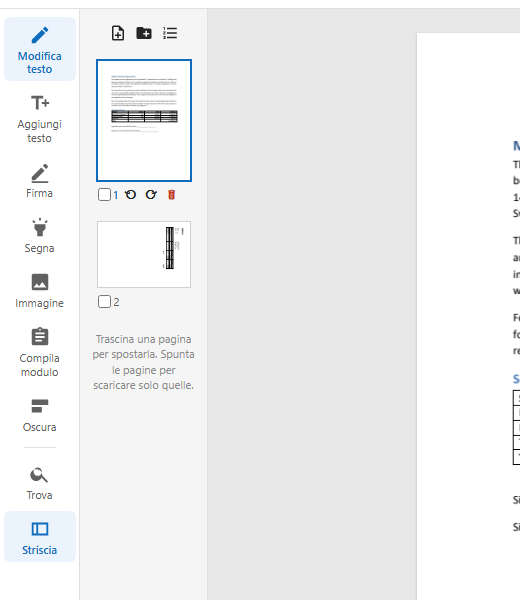
    La seconda pagina ruotata su un lato
  3. Elimina o sposta pagine

    Il pulsante del cestino elimina una pagina. Trascina una miniatura per spostare la sua pagina. I pulsanti sopra la striscia aggiungono una pagina vuota o le pagine di un altro PDF.
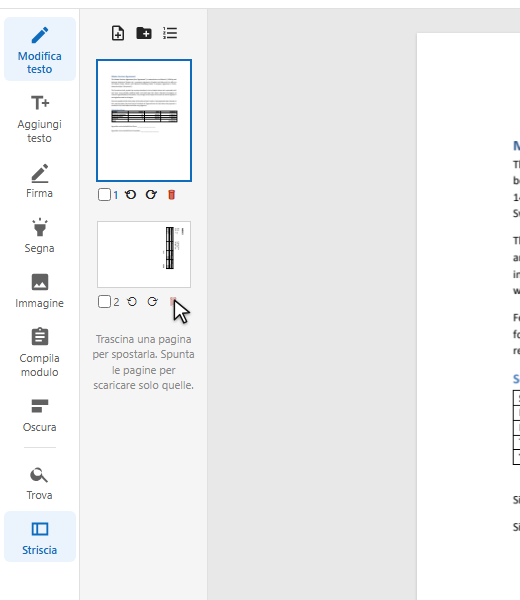
    Il puntatore sul pulsante di eliminazione della seconda pagina

Cosa succede alle pagine

Le pagine vengono ruotate, spostate ed eliminate come pagine intere: nulla su di esse viene ridisegnato o convertito.

Una pagina ruotata nella striscia
  1. Ruotata, non ridisegnata

    Una pagina viene ruotata di un quarto di giro: il testo resta testo e le immagini restano nitide.

  2. Ordine trascinando

    Rilascia una miniatura al posto di un'altra pagina, e le pagine si spostano attorno.

  3. Pagine vuote

    Aggiungi una pagina vuota della stessa dimensione dopo le pagine spuntate, o alla fine.

  4. Ogni passo si può annullare

    Ogni rotazione, spostamento ed eliminazione è una voce nell'elenco delle modifiche.

Cosa ottieni

Ruota

A sinistra o a destra, pagina per pagina.

Elimina

Un clic per pagina.

Riordina

Trascina le miniature.

Inserisci

Una pagina vuota o un altro PDF.

Estrai

Spunta le pagine e scarica solo quelle.

Annulla

Qualsiasi passo, avanti e indietro.

Buono a sapersi

Estrarre pagine

Spunta le pagine che vuoi e scarica: la finestra propone «Solo le pagine spuntate».

Fino a 50 pagine

L'editor nel browser gestisce documenti fino a 50 pagine.

Scansioni capovolte

Ruotare una pagina scansionata funziona allo stesso modo: un quarto di giro per clic.

Domande

Come ruoto una sola pagina di un PDF?

Premi Striscia, poi il pulsante di rotazione sotto quella pagina. Ruota solo quella pagina.

Come elimino pagine da un PDF?

Premi Striscia e il pulsante del cestino sotto ogni pagina che non ti serve.

Posso salvare solo alcune pagine?

Sì: spuntale nella striscia e scegli «Solo le pagine spuntate» quando scarichi.

Altri strumenti