Basta problemi di carattere e formattazione dopo le modifiche

Firmare un PDF con la foto della tua firma

Firma un foglio di carta, scatta una foto e metti quella firma sul PDF: solo l'inchiostro, senza la carta.

Scegli un PDF

o trascinalo qui · fino a 20 MB e 50 pagine

Non hai un file a portata di mano? Prova:Modulo di domandaContratto

Come firmare con una foto

Una firma fotografata su carta, messa su un modulo.

Si disegna una cornice attorno alla firma nella foto; la carta scompare e resta solo l'inchiostro blu
  1. Apri la foto

    Premi Firma a sinistra. Nella scheda Foto scegli una foto della tua firma, oppure incollala con Ctrl+V.
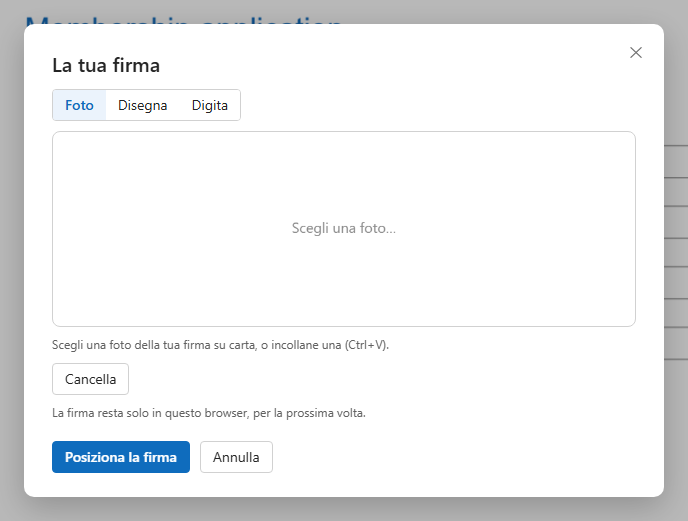
    La finestra della firma sulla scheda Foto
  2. Disegna una cornice attorno alla firma

    Trascina una cornice attorno alla firma: si guarda solo ciò che c'è dentro. Oppure premi Trovala per me per cercarla in tutta la foto.
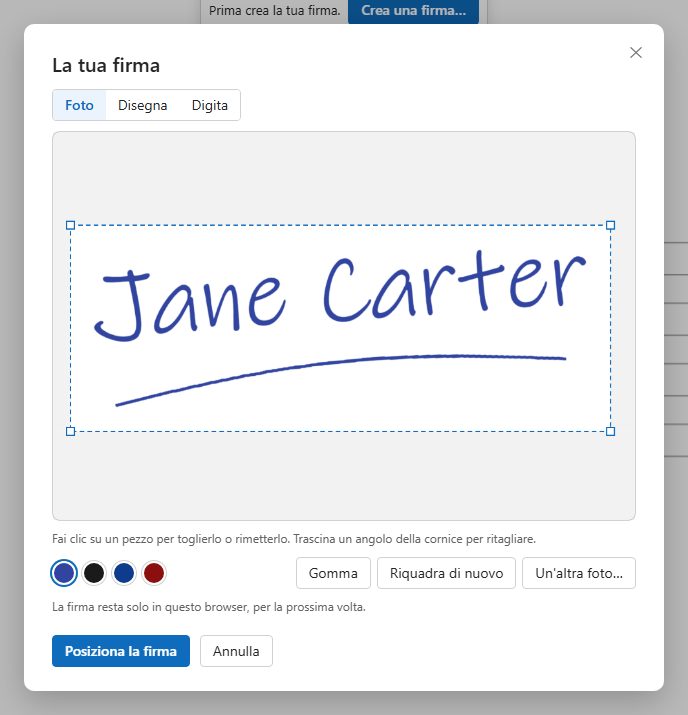
    La foto con una cornice disegnata attorno alla firma
  3. Controlla cosa è stato trovato

    La carta non c'è più; l'inchiostro resta. Fai clic su un pezzo per toglierlo o rimetterlo, usa la gomma per le macchie, trascina un angolo per ritagliare. L'inchiostro può restare come nella foto, o diventare nero, blu o rosso.
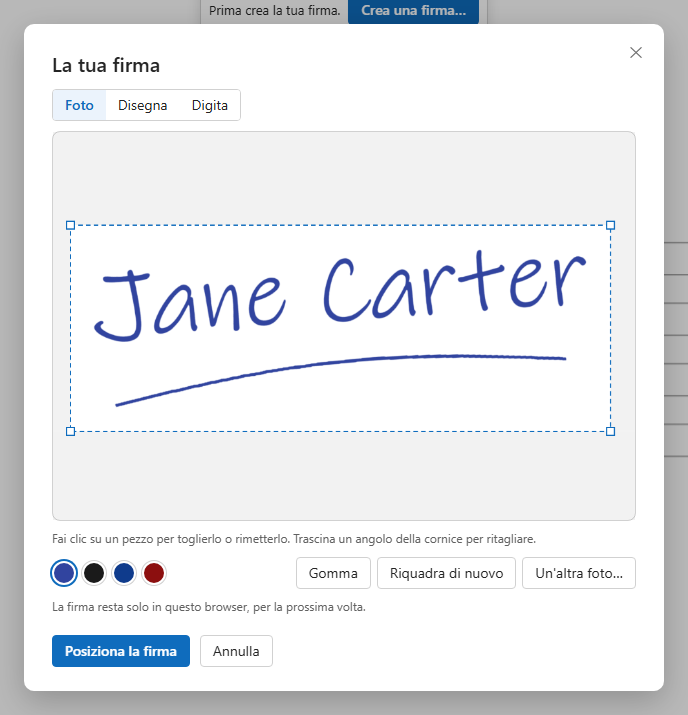
    La firma separata dalla carta, con la gomma, il ritaglio e i colori
  4. Posizionala

    Premi Posiziona la firma e fai clic sulla riga della firma. Spostala, ridimensionala o ruotala, poi scarica.
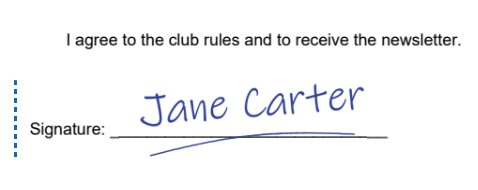
    La firma fotografata sul modulo, senza la carta

Come l'inchiostro viene separato dalla carta

La foto di un foglio non è mai bianca: ha ombre, una tinta data dalla lampada, la grana della carta. Ritagliare la firma in base alla luminosità lascia macchie grigie e un bordo frastagliato. Seamtype guarda la carta attorno a ogni tratto.

La firma trovata nella foto
  1. La carta sotto ogni tratto

    La tonalità della carta viene calcolata sotto l'inchiostro stesso, così un'ombra sul foglio non diventa parte della firma.

  2. Bordi morbidi, code sottili

    Quanto un punto è inchiostro dipende da quanto è più scuro della carta sotto di esso: i bordi restano morbidi e la coda sbiadita di un tratto viene conservata.

  3. Solo la firma

    Il bordo del foglio, una riga a matita, una riga stampata e le ombre vengono distinti dai tratti della penna e lasciati fuori.

  4. Il colore della tua penna

    Il colore dell'inchiostro viene preso dal centro dei tratti e corretto per la tinta della carta; oppure scegli nero, blu o rosso.

Cosa ottieni

La tua calligrafia

La firma che fai su carta, non un'imitazione digitata.

Niente carta, niente riquadro

Sulla pagina finisce solo l'inchiostro.

Qualsiasi foto dal telefono

JPEG, PNG o WebP, raddrizzata da sola.

Strumenti di pulizia

Togli pezzi, cancella macchie, ritaglia.

Conservata per la prossima volta

Solo in questo browser; nessun caricamento per conservarla.

Sposta, ridimensiona, ruota

Dopo averla posizionata, come qualsiasi firma.

Buono a sapersi

Per un risultato pulito

Firma con una penna scura su carta bianca semplice, alla luce del giorno, e tieni il telefono dritto sopra il foglio.

Un'immagine, non un certificato

È una firma come su carta, non una firma digitale (con certificato).

La foto stessa

La foto viene inviata al nostro server per trovare l'inchiostro, e la firma torna indietro; poi la firma resta nel tuo browser.

Domande

Come rendo trasparente la mia firma?

Apri la foto nella scheda Foto e incornicia la firma: la carta diventa trasparente e resta solo l'inchiostro.

La foto ha un'ombra. Funzionerà?

Di solito sì: la tonalità della carta viene misurata sotto ogni tratto. Se resta un pezzo d'ombra, fai clic su di esso per toglierlo.

Posso usare la firma in altri documenti?

Sì. Resta in questo browser, pronta per il prossimo PDF.

Altri strumenti