Basta problemi di carattere e formattazione dopo le modifiche
Metti sulla pagina un logo, un timbro o una foto. Trascina per darle una dimensione, poi spostala o ruotala come vuoi.
Il logo di un'azienda messo in cima a una fattura.
Premi Immagine a sinistra, poi Scegli un'immagine… sopra la pagina e scegli un file PNG o JPEG.

Trascina un riquadro sulla pagina: l'immagine lo riempie e mantiene le sue proporzioni. Un semplice clic invece la mette lì in una dimensione standard.
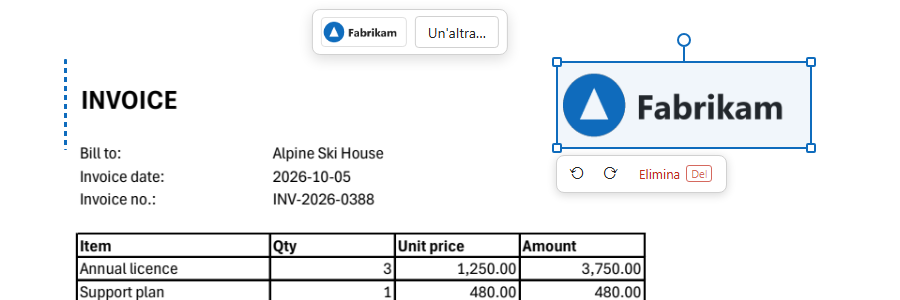
Trascina per spostarla, un angolo per ridimensionarla, la maniglia rotonda per ruotarla (con Maiusc, a passi di 15°). Quando va bene, fai clic altrove.
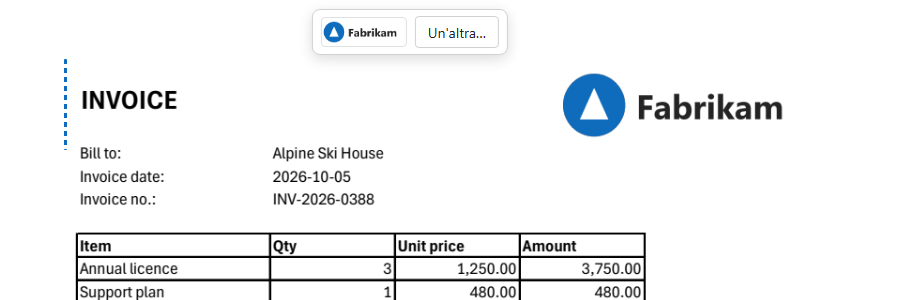
L'immagine va sulla pagina come un timbro: sta sopra la pagina e conserva ogni pixel, qualunque cosa tu ne faccia dopo.

Comunque trascini il riquadro, l'immagine al suo interno mantiene le proporzioni.
Un PNG con lo sfondo trasparente resta trasparente: sulla pagina finisce solo il logo.
Ruotarla di qualsiasi angolo e poi tornare indietro lascia l'immagine esattamente com'era.
Il testo e i disegni sotto l'immagine restano come sono; togli l'immagine e la pagina è come prima.
PNG o JPEG, fino a 6 MB.
I PNG trasparenti restano trasparenti.
Maniglie sull'immagine, come in un programma per presentazioni.
Metti la stessa immagine su tutte le pagine che ti servono.
Oppure premi Canc con l'immagine selezionata.
Nel browser, su computer o telefono.
Per una firma usa Firma: separa l'inchiostro dalla carta e lo conserva per la prossima volta.
Una foto grande rende grande il file. Spunta «Riduci le immagini» quando scarichi.
Un'immagine sta sopra la pagina; copre ciò che c'è sotto.
Premi Immagine, scegli il file del logo e trascina un riquadro dove deve andare. Un PNG con lo sfondo trasparente dà il risultato migliore.
Sì, immagini JPEG e PNG fino a 6 MB.
Sì: trascina la maniglia rotonda sopra di essa, o usa i pulsanti di rotazione accanto.