Больше никаких проблем со шрифтами и форматированием после правок
Поставьте на страницу логотип, печать или фото. Растяните, чтобы задать размер, затем перемещайте и поворачивайте как нужно.
Логотип компании поставлен вверху счёта.

Нажмите Картинка слева, затем Выбрать картинку… над страницей и выберите файл PNG или JPEG.
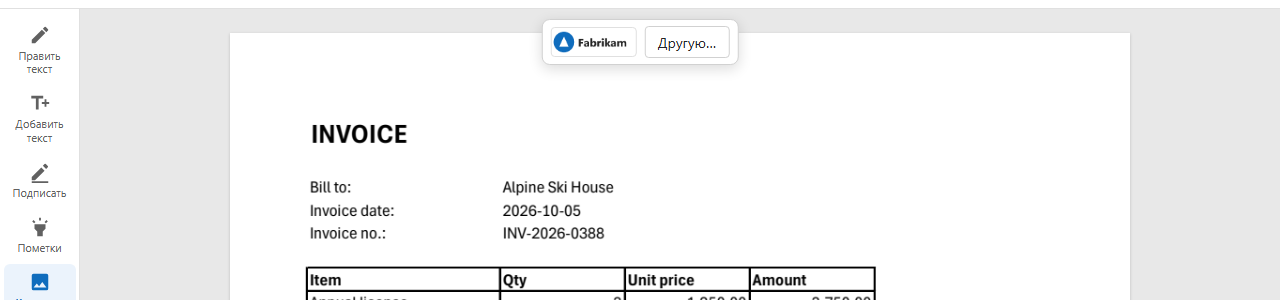
Растяните рамку на странице: картинка заполнит её, сохранив пропорции. Если просто щёлкнуть, картинка встанет туда в обычном размере.
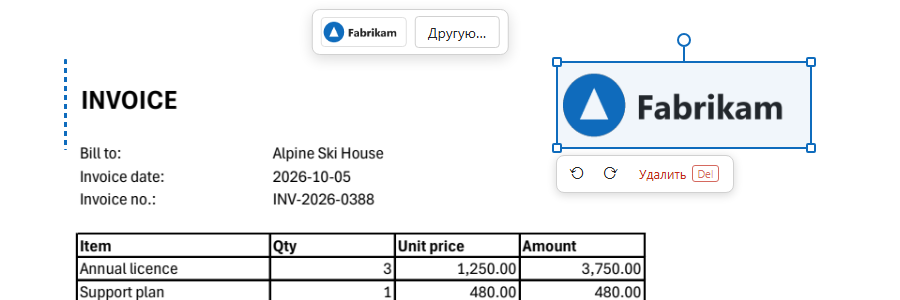
Тяните, чтобы переместить, за угол — чтобы изменить размер, за круглую ручку — чтобы повернуть (с Shift — шагами по 15°). Когда всё как надо, щёлкните в другом месте.
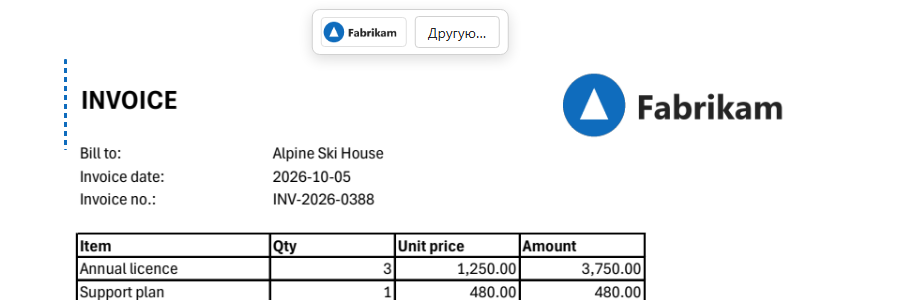
Картинка ложится на страницу штампом: она лежит поверх страницы и сохраняет каждый пиксель, что бы вы с ней потом ни делали.

Как бы вы ни растянули рамку, картинка сохраняет внутри неё свои пропорции.
PNG с прозрачным фоном остаётся прозрачным: на страницу ложится только логотип.
После поворота на любой угол и обратно картинка остаётся точно такой, какой была.
Текст и рисунки под картинкой остаются как есть; уберите картинку — и страница будет как прежде.
PNG или JPEG, до 6 МБ.
Прозрачные PNG остаются прозрачными.
Ручки на картинке, как в редакторе слайдов.
Ставьте одну и ту же картинку на сколько угодно страниц.
Или нажмите Delete, когда картинка выбрана.
В браузере, на компьютере или телефоне.
Для подписи используйте Подписать: там чернила отделяются от бумаги, а подпись сохраняется на следующий раз.
Большое фото делает файл большим. При скачивании отметьте «Уменьшить картинки».
Картинка лежит поверх страницы и закрывает то, что под ней.
Нажмите «Картинка», выберите файл логотипа и растяните рамку там, где он должен быть. Лучше всего смотрится PNG с прозрачным фоном.
Да, картинки JPEG и PNG до 6 МБ.
Да: потяните за круглую ручку над ней или нажмите кнопки поворота рядом.