Chega de problemas de fonte e formatação depois de editar
Coloque um logotipo, um carimbo ou uma foto na página. Arraste para definir o tamanho e depois mova ou gire como quiser.
O logotipo de uma empresa colocado no alto de uma fatura.

Clique em Imagem à esquerda, depois em Escolher uma imagem… acima da página, e escolha um arquivo PNG ou JPEG.
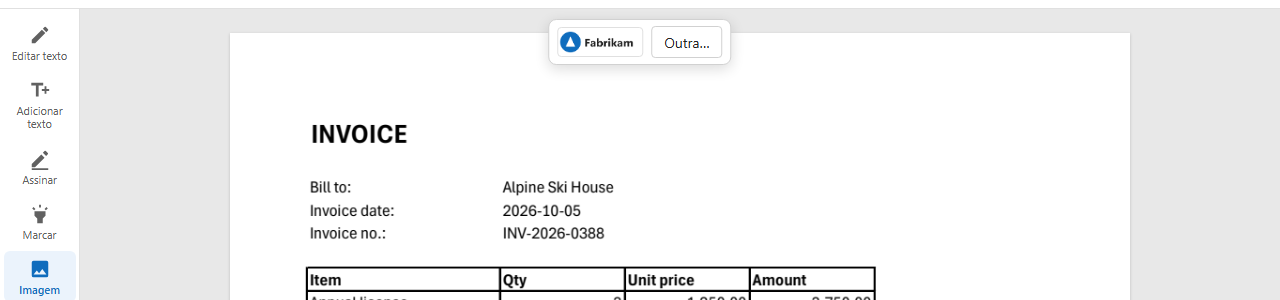
Arraste um quadro na página: a imagem o preenche e mantém as proporções. Um clique, em vez disso, a coloca ali em um tamanho comum.
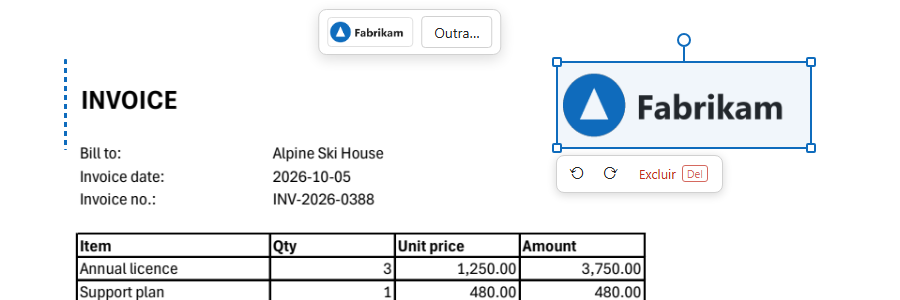
Arraste para mover, puxe um canto para redimensionar, use a alça redonda para girar (com Shift, de 15° em 15°). Quando estiver certo, clique fora.
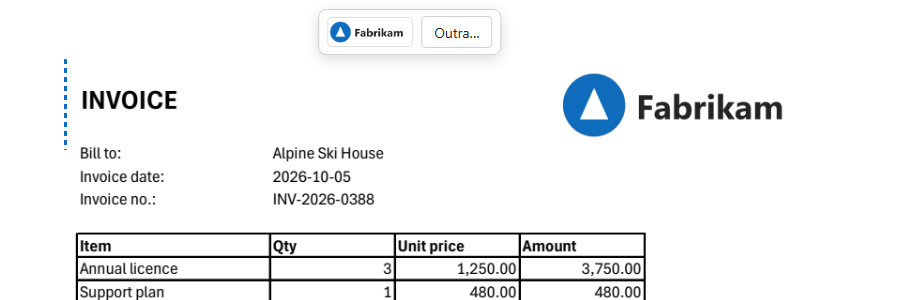
A imagem vai para a página como um carimbo: fica por cima da página e mantém cada pixel, faça você o que fizer com ela depois.

Seja qual for o quadro que você arrastar, a imagem mantém as proporções dentro dele.
Um PNG com fundo transparente continua transparente: só o logotipo vai para a página.
Girar em qualquer ângulo e voltar deixa a imagem exatamente como era.
O texto e os desenhos embaixo da imagem ficam como estão; tire a imagem e a página volta a ser como antes.
PNG ou JPEG, até 6 MB.
PNGs transparentes continuam transparentes.
Alças na imagem, como em um editor de slides.
Coloque a mesma imagem em quantas páginas precisar.
Ou pressione Delete com ela selecionada.
No navegador, no computador ou no celular.
Para uma assinatura, use Assinar: separa a tinta do papel e a guarda para a próxima vez.
Uma foto grande deixa o arquivo grande. Marque “Reduzir as imagens” ao baixar.
A imagem fica por cima da página; ela cobre o que está embaixo.
Clique em Imagem, escolha o arquivo do logotipo e arraste um quadro onde ele vai. Um PNG com fundo transparente fica melhor.
Sim, imagens JPEG e PNG de até 6 MB.
Sim: arraste a alça redonda acima dela ou use os botões de girar ao lado dela.