Больше никаких проблем со шрифтами и форматированием после правок

Заполнить PDF-форму

Вводите текст в поля, ставьте флажки, выбирайте из списков. Значения записываются в саму форму.

Выберите PDF

или перетащите сюда · до 20 МБ и 50 страниц

Нет файла под рукой? Попробуйте:Анкета

Как заполнить PDF-форму

Заполненная анкета участника: имя, почта, страна и флажок.

Имя и почта вводятся в поля, страна выбирается из списка, ставится флажок
  1. Выберите «Заполнить форму»

    Откройте PDF и нажмите Заполнить форму слева. Поля формы отмечаются на странице.
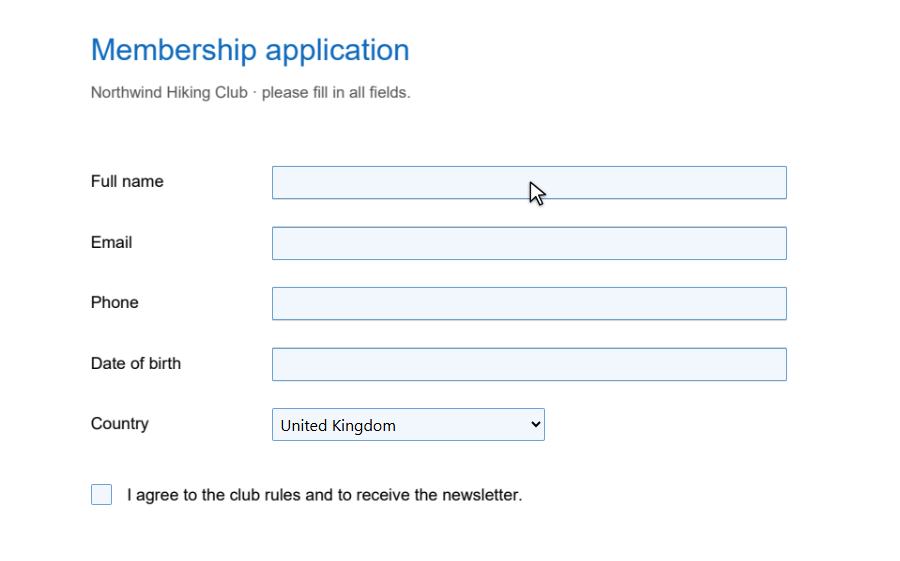
    Форма с полями, отмеченными синим
  2. Заполните поля

    Щёлкните по полю и печатайте; значение записывается, когда вы уходите из поля. Флажки ставятся щелчком, из списков выбирайте как обычно.
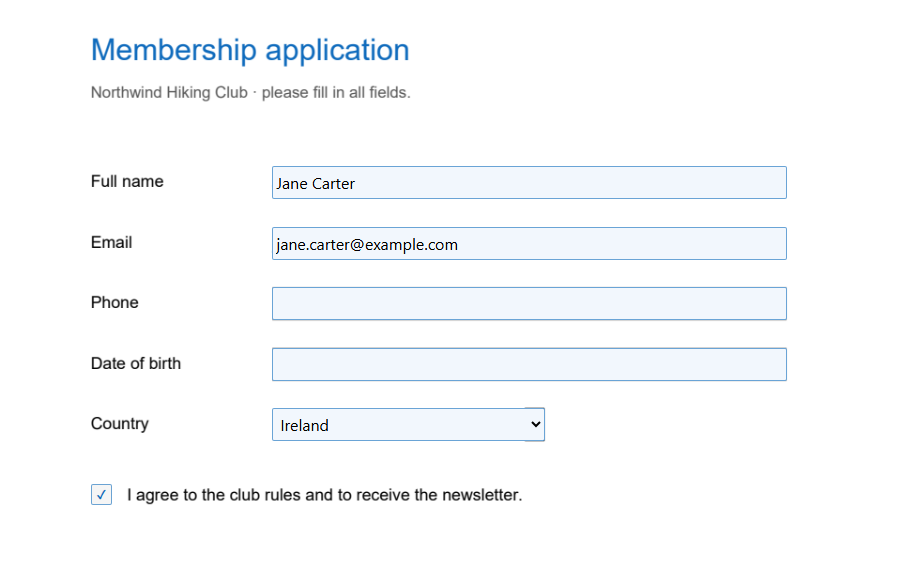
    Поля заполнены, страна выбрана, флажок поставлен
  3. Скачайте

    Нажмите Скачать. Форма откроется заполненной в любой программе для PDF.
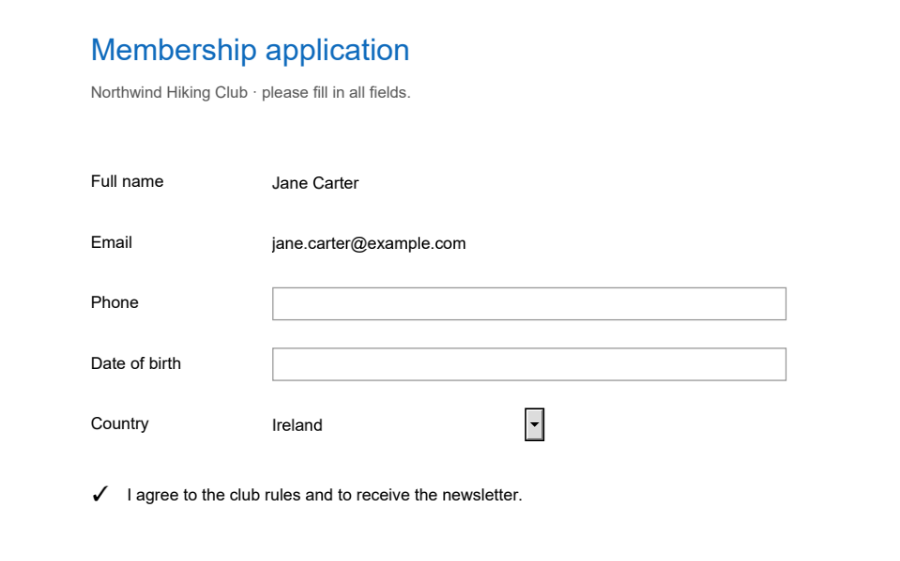
    Заполненная форма — так она будет выглядеть в файле

Как значения попадают в форму

У PDF-формы есть поля с именами и местами. Если печатать поверх страницы, поля остаются пустыми — следующая программа, которая откроет форму, ничего в них не увидит. Seamtype записывает значения в сами поля.

Заполненная форма
  1. В поля

    Текст, флажки, переключатели и списки хранят значения в форме, где их читают другие программы.

  2. Форма остаётся формой

    Поля остаются полями: получатель PDF по-прежнему может прочитать и изменить значения.

  3. Собственный вид формы

    Каждое значение показано так, как задано формой: её шрифтом, размером и выравниванием.

  4. Каждое значение можно отменить

    Каждое изменённое поле — одна запись в списке правок.

Что вы получаете

Настоящие данные формы

Значения в полях, а не текст поверх них.

Флажки и списки

Отметить, выбрать, указать страну — поля всех видов.

Потом подписать

Добавьте подпись на той же странице.

На телефоне

Поля достаточно крупные, чтобы попасть пальцем.

Отмена любого поля

Возвращайтесь назад по списку правок.

И формы без полей

Пишите на них инструментом «Добавить текст».

Полезно знать

Нет полей?

Если на странице написано «На этой странице нет полей формы», форма плоская — заполните её через Добавить текст.

Поля только для чтения

Поля, закрытые автором формы, остаются как есть.

Вопросы

Можно ли сохранить заполненную PDF-форму?

Да: нажмите «Скачать». Значения лежат в полях формы, поэтому их покажет любая программа.

Сможет ли получатель изменить значения?

Да, поля остаются полями. Если форма не должна меняться, после заполнения распечатайте её в PDF в своей программе для чтения.

Как заполнить форму без полей?

Воспользуйтесь инструментом «Добавить текст»: щёлкните по строке и печатайте — текст возьмёт стиль формы.

Другие инструменты