Basta problemi di carattere e formattazione dopo le modifiche
Scrivi nei campi, spunta le caselle, scegli dagli elenchi. I valori vanno nel modulo stesso.
o trascinalo qui · fino a 20 MB e 50 pagine
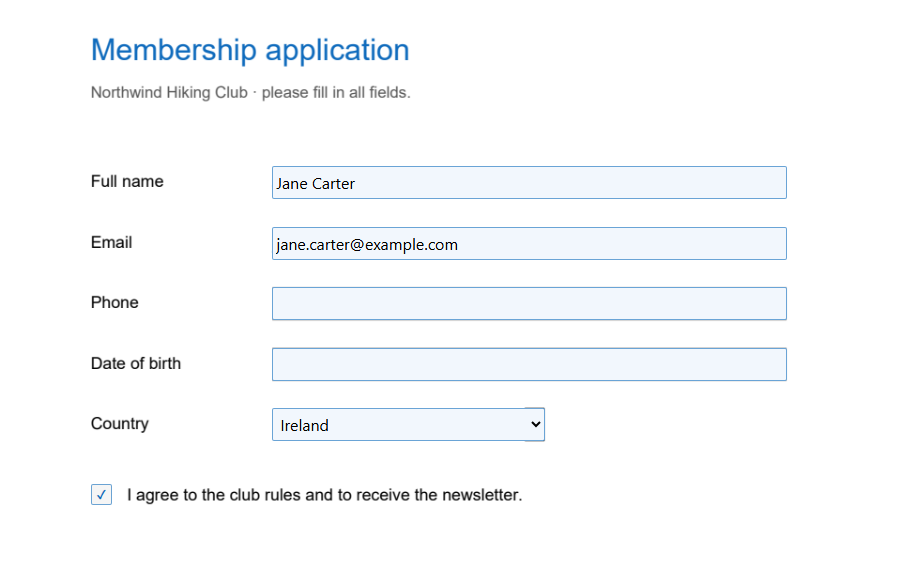
Un modulo di iscrizione compilato: nome, email, paese e una spunta.

Apri il PDF e premi Compila modulo a sinistra. I campi del modulo vengono evidenziati sulla pagina.
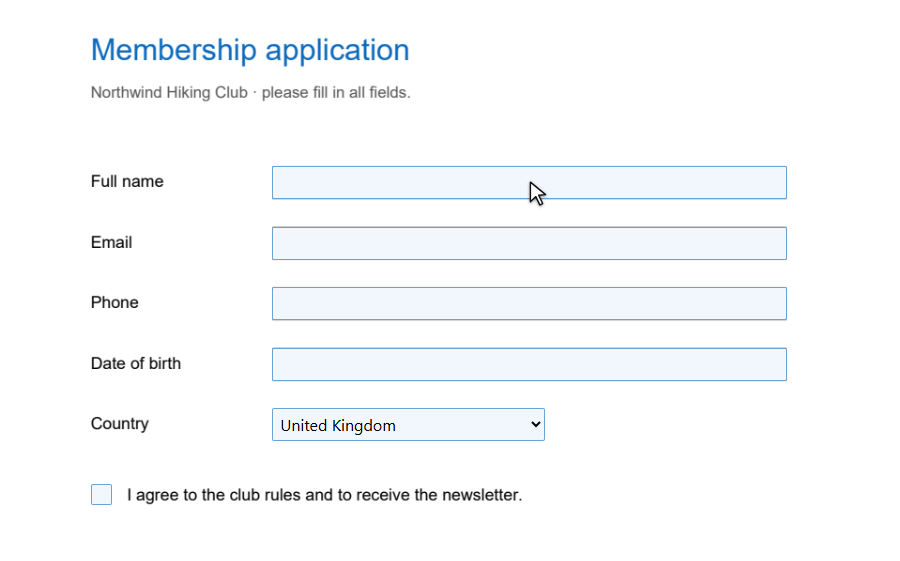
Fai clic su un campo e scrivi; il valore viene inserito quando lasci il campo. Spunta le caselle con un clic, scegli dagli elenchi come al solito.
Premi Scarica. Il modulo si apre compilato in qualsiasi lettore PDF.
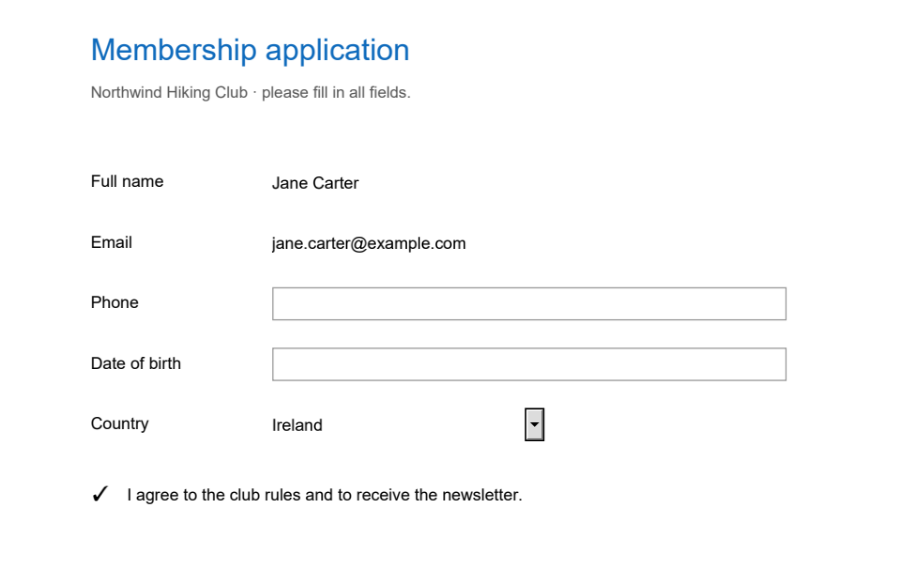
Un modulo PDF ha campi con un nome e una posizione. Scrivere sopra la pagina lascia i campi vuoti: il prossimo programma che apre il modulo non vede nulla. Seamtype scrive i valori nei campi stessi.

Testo, caselle di spunta, pulsanti di opzione ed elenchi conservano i valori nel modulo, dove gli altri programmi li leggono.
I campi restano campi: chi riceve il PDF può ancora leggere e cambiare i valori.
Ogni valore viene mostrato come prevede il modulo: con il suo carattere, la sua dimensione e il suo allineamento.
Ogni campo che cambi è una voce nell'elenco delle modifiche.
Valori nei campi, non testo sopra di essi.
Spunta, scegli, seleziona un paese: ogni tipo di campo.
Aggiungi la tua firma sulla stessa pagina.
I campi sono abbastanza grandi da toccare.
Torna indietro nell'elenco delle modifiche.
Scrivici sopra con Aggiungi testo.
Se la pagina dice «Questa pagina non ha campi modulo», il modulo è piatto: compilalo con Aggiungi testo.
I campi bloccati dall'autore del modulo restano come sono.
Sì: premi Scarica. I valori sono nei campi del modulo, quindi qualsiasi lettore li mostra.
Sì, i campi restano campi. Se il modulo non deve cambiare, dopo averlo compilato stampalo in PDF dal tuo lettore.
Usa Aggiungi testo: fai clic sulla riga e scrivi, e il testo prende lo stile del modulo.