Basta problemi di carattere e formattazione dopo le modifiche

Aggiungere testo a un PDF

Fai clic dove va il testo e scrivi. Prende carattere, dimensione e colore del testo vicino, così sembra che sia sempre stato lì.

Scegli un PDF

o trascinalo qui · fino a 20 MB e 50 pagine

Non hai un file a portata di mano? Prova:FatturaContrattoModulo di domanda

Come aggiungere testo a un PDF

Una riga aggiunta sotto il totale di una fattura.

Un clic sotto il totale apre un campo; si scrive «Paid in full on 20 October 2026» e viene aggiunto nello stesso carattere del totale
  1. Scegli Aggiungi testo

    Apri il PDF e premi Aggiungi testo a sinistra.
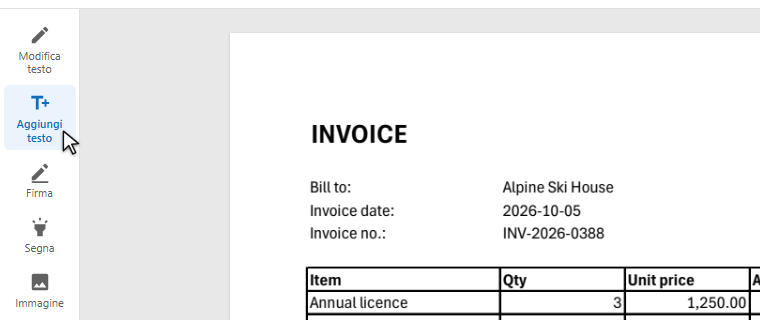
    Gli strumenti a sinistra, con Aggiungi testo premuto
  2. Fai clic dove va il testo e scrivi

    In quel punto si apre un campo, già nello stile della riga più vicina. Se vuoi un altro aspetto, cambia carattere, dimensione, grassetto, corsivo, sottolineato o colore sopra il campo. Maiusc+Invio va a capo.
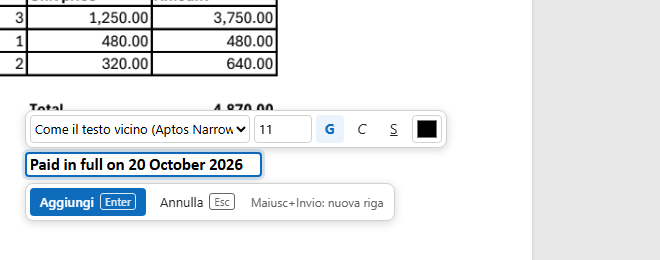
    Un campo sotto il totale, con carattere, dimensione e stile sopra
  3. Aggiungilo

    Premi Invio o Aggiungi. Ora il testo fa parte della pagina.

    La riga aggiunta sotto il totale, nello stesso carattere in grassetto

Come il testo aggiunto si accorda con la pagina

Una casella di testo di uno strumento di annotazione fluttua sopra la pagina e raramente somiglia al documento. Seamtype scrive le nuove parole nella pagina stessa, nello stile del documento.

Testo aggiunto nello stile della riga sopra
  1. Lo stile del testo più vicino

    Carattere, dimensione e colore vengono dalla riga più vicina al punto in cui fai clic. Vicino al bordo sinistro di una riga, il nuovo testo si allinea con essa.

  2. Vero testo, non un'immagine

    Le parole diventano testo della pagina: si possono cercare, selezionare e copiare come il resto, in qualsiasi lettore PDF.

  3. La stessa famiglia di caratteri, o la più simile

    Il testo usa la famiglia di caratteri della riga vicina. Se non è disponibile, ne viene usata una simile dello stesso tipo (con grazie, senza grazie o a spaziatura fissa) e puoi sceglierne un'altra dall'elenco.

  4. Modificalo dopo

    Il testo aggiunto si modifica come qualsiasi altra riga: fai clic e scrivi.

Cosa ottieni

In accordo con la pagina

Stesso carattere, dimensione e colore del testo intorno.

Ricercabile

Vero testo: si trova con la ricerca e si copia dai lettori.

Compila ciò che non ha campi

Scrivi su un modulo senza campi: nomi, date, importi.

Più righe

Maiusc+Invio per una nuova riga; mantengono l'interlinea.

Il tuo stile, quando vuoi

Carattere, dimensione, grassetto, corsivo, sottolineato e colore sopra il campo.

Niente da installare

Nel browser, su computer o telefono.

Buono a sapersi

Un modulo con campi

Se il modulo ha campi da compilare, Compila modulo mette invece i valori nei campi.

Una pagina scansionata

Il testo si può aggiungere anche a una scansione: prende un carattere dall'elenco, perché non c'è testo vicino da copiare.

Cambiare ciò che c'è già

Per cambiare parole esistenti invece di aggiungerne di nuove, fai clic su di esse con Modifica testo.

Domande

Come aggiungo testo a un PDF senza cambiare il carattere?

Fai clic accanto al testo a cui deve somigliare: il nuovo testo prende carattere, dimensione e colore di quella riga.

Il testo aggiunto si vedrà in altri lettori PDF?

Sì. È scritto nella pagina, quindi ogni lettore lo mostra, e si può cercare e copiare.

Posso spostare il testo dopo averlo aggiunto?

Sì: con Modifica testo, trascina la riga dalla sua maniglia per spostarla.

Altri strumenti