Se acabaron los problemas de fuentes y formato al editar

Añadir texto a un PDF

Haga clic donde irá el texto y escriba. Toma la fuente, el tamaño y el color del texto cercano, así que parece que siempre estuvo ahí.

Elegir un PDF

o suéltelo aquí · hasta 20 MB y 50 páginas

¿No tiene un archivo a mano? Pruebe:FacturaContratoFormulario de solicitud

Cómo añadir texto a un PDF

Una línea añadida bajo el total de una factura.

Un clic bajo el total abre un campo; se escribe «Paid in full on 20 October 2026» y se añade con la misma fuente que el total
  1. Elija Añadir texto

    Abra el PDF y pulse Añadir texto a la izquierda.
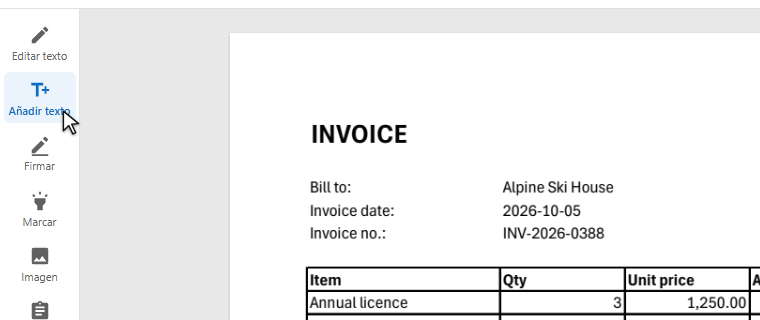
    Las herramientas a la izquierda, con Añadir texto pulsado
  2. Haga clic donde irá el texto y escriba

    En ese punto se abre un campo, ya con el estilo de la línea más cercana. Si quiere otro aspecto, cambie la fuente, el tamaño, la negrita, la cursiva, el subrayado o el color encima del campo. Mayús+Intro empieza una línea nueva.
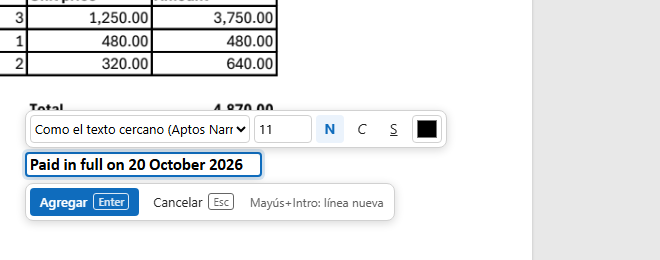
    Un campo bajo el total, con la fuente, el tamaño y el estilo encima
  3. Añádalo

    Pulse Intro o Agregar. El texto ya forma parte de la página.
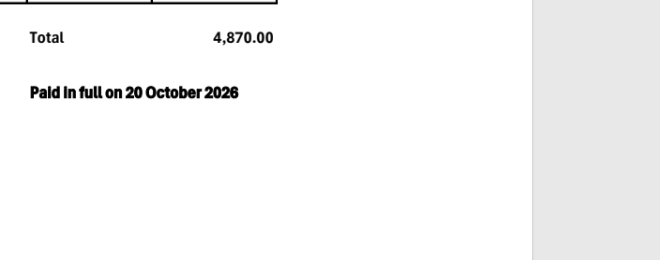
    La línea añadida bajo el total, con la misma fuente en negrita

Cómo coincide el texto añadido con la página

Un cuadro de texto de una herramienta de anotaciones flota sobre la página y rara vez se parece al documento. Seamtype escribe las palabras nuevas en la propia página, con el estilo del documento.

Texto añadido con el estilo de la línea de arriba
  1. El estilo del texto más cercano

    La fuente, el tamaño y el color se toman de la línea más cercana al punto donde hace clic. Cerca del borde izquierdo de una línea, el texto nuevo se alinea con ella.

  2. Texto real, no una imagen

    Las palabras pasan a ser texto de la página: se pueden buscar, seleccionar y copiar como el resto, en cualquier lector de PDF.

  3. El mismo tipo de letra, o el más parecido

    El texto se compone con el tipo de letra de la línea cercana. Si ese tipo de letra no está disponible, se usa uno parecido del mismo tipo (con remates, sin remates o monoespaciado), y puede elegir otro de la lista.

  4. Editable después

    El texto añadido se edita como cualquier otra línea: haga clic en él y escriba.

Lo que obtiene

Coincide con la página

La misma fuente, el mismo tamaño y el mismo color que el texto de alrededor.

Se puede buscar

Texto real: lo encuentra la búsqueda y los lectores lo copian.

Rellene lo que no tiene campos

Escriba en un formulario sin campos: nombres, fechas, importes.

Varias líneas

Mayús+Intro para una línea nueva; se conserva el interlineado.

Su propio estilo cuando lo quiera

Fuente, tamaño, negrita, cursiva, subrayado y color encima del campo.

Nada que instalar

En el navegador, en un ordenador o en un móvil.

Conviene saber

Un formulario con campos

Si el formulario tiene campos para rellenar, Rellenar formulario pone los valores en ellos.

Una página escaneada

También se puede añadir texto a un escaneo: toma una fuente de la lista, porque no hay texto cercano que copiar.

Cambiar lo que ya está

Para cambiar palabras que ya existen en lugar de añadir otras nuevas, haga clic en ellas con Editar texto.

Preguntas

¿Cómo añado texto a un PDF sin cambiar la fuente?

Haga clic junto al texto con el que debe coincidir: el texto nuevo toma la fuente, el tamaño y el color de esa línea.

¿Se verá el texto añadido en otros lectores de PDF?

Sí. Se escribe en la página, así que todos los lectores lo muestran, y se puede buscar y copiar.

¿Puedo mover el texto después de añadirlo?

Sí: con Editar texto, arrastre la línea por su asa para moverla.

Otras herramientas