Se acabaron los problemas de fuentes y formato al editar

Firmar un PDF con una foto de su firma

Firme una hoja de papel, hágale una foto y ponga esa firma en el PDF: solo la tinta, sin el papel.

Elegir un PDF

o suéltelo aquí · hasta 20 MB y 50 páginas

¿No tiene un archivo a mano? Pruebe:Formulario de solicitudContrato

Cómo firmar con una foto

Una firma fotografiada en papel, puesta en un formulario.

Se dibuja un marco alrededor de la firma en la foto; el papel desaparece y solo queda la tinta azul
  1. Abra la foto

    Pulse Firmar a la izquierda. En la pestaña Foto, elija una foto de su firma o pegue una con Ctrl+V.
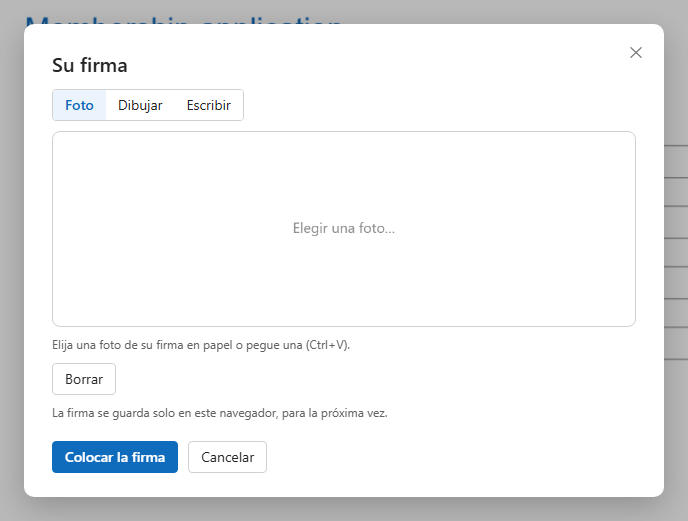
    La ventana de firma en la pestaña Foto
  2. Dibuje un marco alrededor de la firma

    Arrastre un marco a su alrededor: solo se analiza lo que queda dentro. O pulse Buscarla por mí para buscarla en toda la foto.
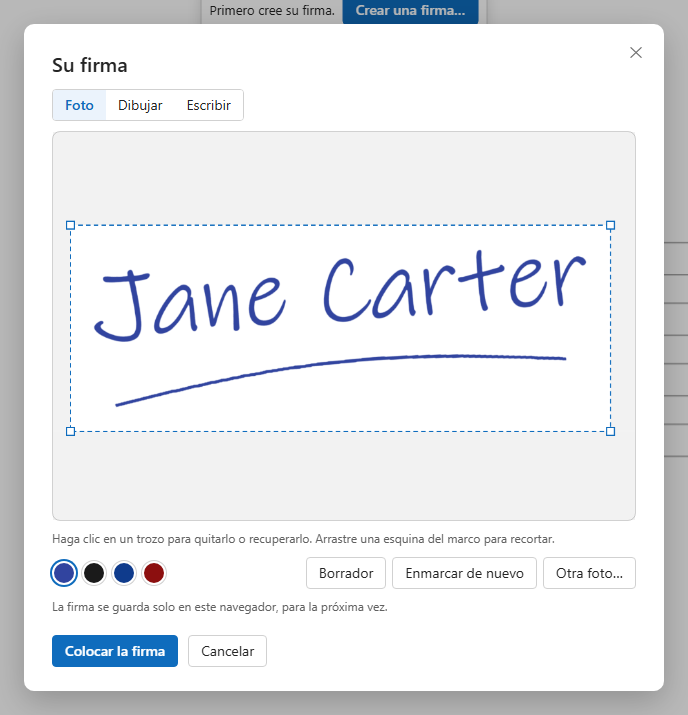
    La foto con un marco dibujado alrededor de la firma
  3. Revise lo encontrado

    El papel ha desaparecido; la tinta se queda. Haga clic en un trozo para quitarlo o recuperarlo, use el borrador para las manchas y arrastre una esquina para recortar. La tinta puede quedarse como en la foto o ser negra, azul o roja.
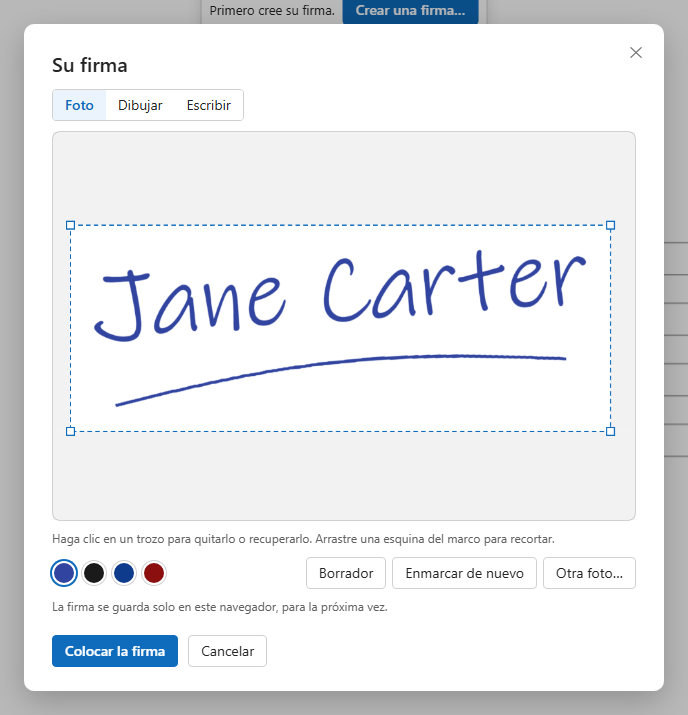
    La firma separada del papel, con el borrador, el recorte y los colores
  4. Colóquela

    Pulse Colocar la firma y haga clic en la línea de firma. Muévala, cambie su tamaño o gírela, y descargue.
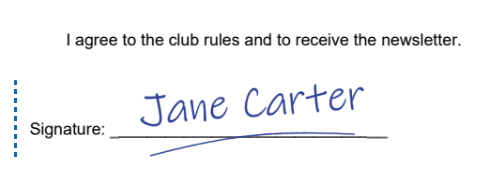
    La firma fotografiada en el formulario, sin el papel

Cómo se separa la tinta del papel

Una foto de un papel nunca es blanca: tiene sombras, el tono de la lámpara, la textura de la hoja. Recortar la firma por brillo deja manchas grises y un borde irregular. Seamtype mira el papel alrededor de cada trazo.

La firma encontrada en la foto
  1. El papel bajo cada trazo

    El tono del papel se calcula bajo la propia tinta, así que una sombra que cruza la hoja no pasa a formar parte de la firma.

  2. Bordes suaves, finales finos

    Cuánto es tinta un punto depende de cuánto más oscuro es que el papel que tiene debajo: los bordes quedan suaves y se conserva el final tenue de un trazo.

  3. Solo la firma

    El borde de la hoja, una línea a lápiz, una línea impresa y las sombras se distinguen de los trazos del bolígrafo y se dejan fuera.

  4. El color de su bolígrafo

    El color de la tinta se toma del centro de los trazos y se corrige según el tono del papel; o elija negro, azul o rojo.

Lo que obtiene

Su propia letra

La firma que hace en papel, no una imitación escrita.

Sin papel, sin recuadro

En la página solo queda la tinta.

Cualquier foto del móvil

JPEG, PNG o WebP, puesta del derecho automáticamente.

Herramientas de limpieza

Quite trozos, borre manchas, recorte.

Guardada para la próxima vez

Solo en este navegador; no se sube para guardarla.

Mover, cambiar el tamaño, girar

Después de colocarla, como cualquier firma.

Conviene saber

Para un resultado limpio

Firme con un bolígrafo oscuro en papel blanco liso, con luz de día, y sostenga el móvil recto sobre la hoja.

Una imagen, no un certificado

Es una firma como en papel, no una firma digital (con certificado).

La foto en sí

La foto se envía a nuestro servidor para encontrar la tinta, y la firma vuelve; después, la firma se guarda en su navegador.

Preguntas

¿Cómo hago que mi firma tenga el fondo transparente?

Abra la foto en la pestaña Foto y enmarque la firma: el papel se vuelve transparente y solo queda la tinta.

La foto tiene una sombra que la cruza. ¿Funcionará?

Normalmente sí: el tono del papel se mide bajo cada trazo. Si queda un trozo de sombra, haga clic en él para quitarlo.

¿Puedo usar la firma en otros documentos?

Sí. Se guarda en este navegador, lista para el próximo PDF.

Otras herramientas