Basta problemi di carattere e formattazione dopo le modifiche

Firmare un PDF

Digita il tuo nome, disegna la firma o prendila da una foto. Poi fai clic dove deve andare.

Scegli un PDF

o trascinalo qui · fino a 20 MB e 50 pagine

Non hai un file a portata di mano? Prova:Modulo di domandaContratto

Come firmare un PDF

Un modulo firmato con una firma digitata.

Un clic sulla riga della firma ci mette la firma, con le maniglie per spostarla e ridimensionarla
  1. Crea la tua firma

    Premi Firma a sinistra. Scegli Digita e scrivi il tuo nome, oppure Disegna la firma con il mouse o con un dito, o usa una foto della tua firma. Scegli l'inchiostro: nero, blu o rosso.
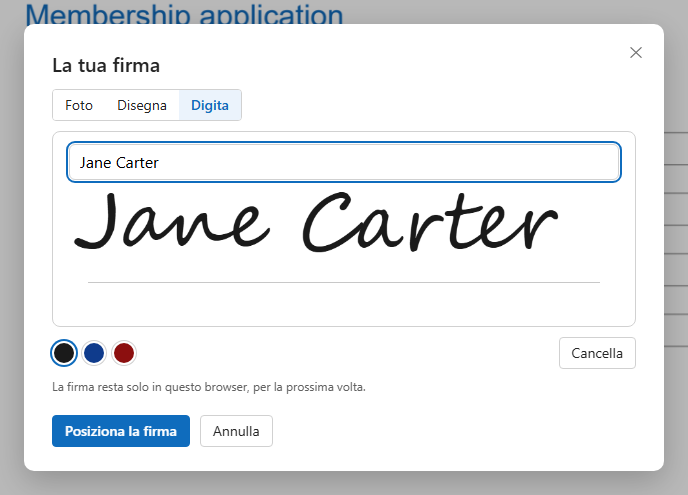
    La finestra della firma con il nome digitato in uno stile corsivo a mano
  2. Fai clic dove va

    Premi Posiziona la firma, poi fai clic sulla riga della firma. Per darle subito una dimensione, trascina invece un riquadro.
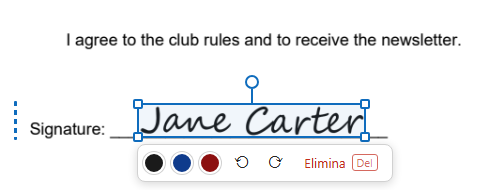
    La firma sulla riga, con le maniglie, la maniglia di rotazione e i pulsanti per l'inchiostro ed Elimina
  3. Sistema e scarica

    Trascinala per spostarla, un angolo per ridimensionarla, la maniglia rotonda per ruotarla. Quando va bene, fai clic altrove e scarica.
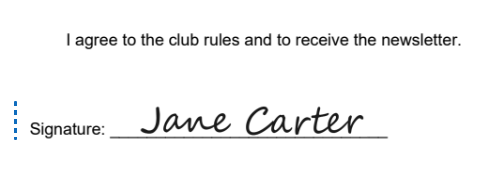
    Il modulo firmato

Come la firma viene messa sulla pagina

La tua firma diventa un'immagine con lo sfondo trasparente, applicata sulla pagina come un timbro: come apparirebbe una pagina firmata e scansionata, ma nitida.

Una firma sulla riga di un modulo
  1. Tre modi per crearla

    Digitata in uno stile a mano, disegnata con il mouse, una penna o un dito, oppure presa da una foto della tua firma su carta.

  2. Solo l'inchiostro

    Lo sfondo è trasparente: la firma sta sulla riga senza un riquadro bianco, sopra il testo e la riga sottostante.

  3. Conservata per la prossima volta

    La firma resta solo in questo browser, così il documento successivo si firma con due clic. Non viene inviata da nessuna parte per essere conservata.

  4. Spostata, ridimensionata e ruotata

    Trascinala, tira un angolo, ruotala dalla sua maniglia (con Maiusc, a passi di 15°); cambia il colore dell'inchiostro quando vuoi.

Cosa ottieni

La tua vera firma

Da una sua foto su carta, non un carattere che la imita.

Nessun riquadro bianco

Sulla pagina finisce solo l'inchiostro.

Qualsiasi posto, qualsiasi dimensione

Spostala, ridimensionala e ruotala dopo averla posizionata.

Nero, blu o rosso

Cambia il colore dell'inchiostro di una firma già posizionata.

Anche sul telefono

Disegna con un dito, o scatta la foto con il telefono.

Firma più pagine

Fai clic in ogni punto; la firma resta pronta.

Buono a sapersi

Un'immagine, non un certificato

È una firma come su carta. Non è una firma digitale (con certificato) che dimostra chi ha firmato e blocca il file.

Cambiala quando vuoi

Il pulsante Cambia… sopra la pagina riapre la finestra della firma; la nuova firma sostituisce quella conservata.

Moduli con un campo firma

Metti la firma sopra la riga del campo; il campo in sé non va compilato.

Domande

Una firma messa su un PDF in questo modo ha valore legale?

Per molti documenti di tutti i giorni un'immagine della firma è accettata, come lo sarebbe una pagina firmata e scansionata. Dove è richiesta una firma qualificata o con certificato, questa non lo è.

Dove viene conservata la mia firma?

Solo in questo browser, così puoi riusarla. Cancellala dalla finestra della firma o con i dati dei siti del tuo browser.

Posso firmare dal telefono?

Sì: disegna con un dito, o scatta una foto della tua firma su carta.

Altri strumenti