Keine Probleme mehr mit Schrift und Formatierung nach dem Bearbeiten

PDF unterschreiben

Tippen Sie Ihren Namen, zeichnen Sie Ihre Unterschrift oder nehmen Sie sie aus einem Foto. Dann klicken Sie, wo sie hin soll.

PDF wählen

oder hier ablegen · bis 20 MB und 50 Seiten

Keine Datei zur Hand? Probieren Sie:AntragsformularVertrag

So unterschreiben Sie eine PDF

Ein Formular, unterschrieben mit einer getippten Unterschrift.

Ein Klick auf die Unterschriftslinie setzt die Unterschrift dorthin, mit Griffen zum Verschieben und für die Größe
  1. Unterschrift erstellen

    Klicken Sie links auf Signieren. Wählen Sie Eingeben und schreiben Sie Ihren Namen — oder zeichnen Sie ihn unter Freihand mit der Maus oder dem Finger, oder nehmen Sie ein Foto Ihrer Unterschrift. Wählen Sie die Tinte: Schwarz, Blau oder Rot.
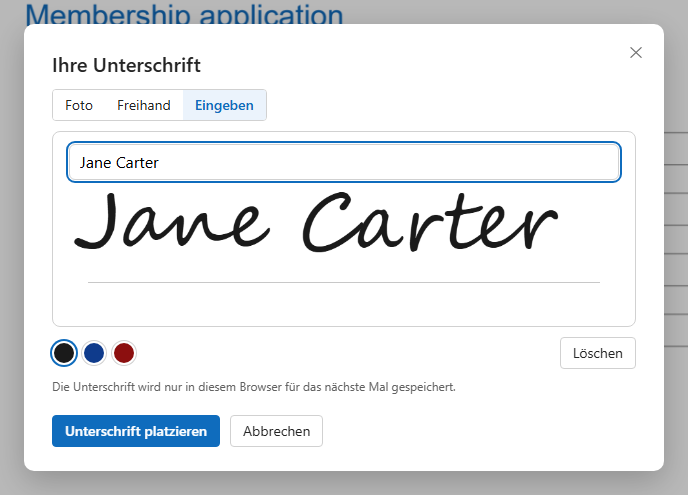
    Das Unterschriftsfenster mit dem Namen in einer Handschrift
  2. Klicken Sie, wo sie hin soll

    Klicken Sie auf Unterschrift platzieren und dann auf die Unterschriftslinie. Um gleich die Größe festzulegen, ziehen Sie stattdessen einen Rahmen auf.
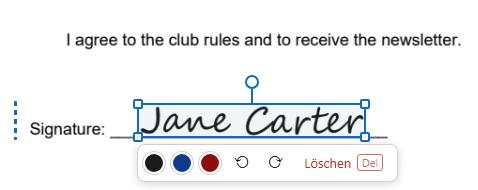
    Die Unterschrift auf der Linie, mit Griffen, einem Drehgriff und Schaltflächen für die Tinte und Löschen
  3. Anpassen und herunterladen

    Ziehen zum Verschieben, an einer Ecke für die Größe, am runden Griff zum Drehen. Klicken Sie daneben, wenn alles stimmt, und laden Sie die Datei herunter.

    Das unterschriebene Formular

Wie die Unterschrift auf die Seite kommt

Ihre Unterschrift wird ein Bild mit durchsichtigem Hintergrund, das wie ein Stempel auf die Seite gesetzt wird — so, wie eine unterschriebene und eingescannte Seite aussähe, nur gestochen scharf.

Eine Unterschrift auf der Linie eines Formulars
  1. Drei Wege, sie zu erstellen

    In einer Handschrift getippt, mit Maus, Stift oder Finger gezeichnet oder aus einem Foto Ihrer Unterschrift auf Papier genommen.

  2. Nur die Tinte

    Der Hintergrund ist durchsichtig: Die Unterschrift liegt ohne weißen Kasten auf der Linie, über dem Text und der Linie darunter.

  3. Für das nächste Mal gespeichert

    Die Unterschrift wird nur in diesem Browser gespeichert, sodass das nächste Dokument mit zwei Klicks unterschrieben ist. Sie wird nirgendwohin gesendet, um dort gespeichert zu werden.

  4. Verschieben, Größe ändern, drehen

    Ziehen Sie sie, ziehen Sie an einer Ecke, drehen Sie sie am Griff (mit Umschalt in Schritten von 15°); die Tintenfarbe lässt sich jederzeit ändern.

Was Sie bekommen

Ihre echte Unterschrift

Aus einem Foto auf Papier — keine Schrift, die nur so tut.

Kein weißer Kasten

Nur die Tinte landet auf der Seite.

Jede Stelle, jede Größe

Nach dem Platzieren verschieben, Größe ändern und drehen.

Schwarz, Blau oder Rot

Die Tintenfarbe einer platzierten Unterschrift ändern.

Auch auf dem Smartphone

Mit dem Finger zeichnen oder das Foto mit dem Smartphone aufnehmen.

Viele Seiten unterschreiben

Klicken Sie jede Stelle an; die Unterschrift bleibt bereit.

Gut zu wissen

Ein Bild, kein Zertifikat

Das ist eine Unterschrift wie auf Papier. Es ist keine digitale (Zertifikats-)Signatur, die nachweist, wer unterschrieben hat, und die Datei sperrt.

Jederzeit ändern

Die Schaltfläche Ändern… über der Seite öffnet das Unterschriftsfenster erneut; die neue Unterschrift ersetzt die gespeicherte.

Formulare mit Unterschriftsfeld

Setzen Sie die Unterschrift auf die Linie des Feldes; das Feld selbst muss nicht ausgefüllt werden.

Fragen

Ist eine so auf eine PDF gesetzte Unterschrift rechtsgültig?

Bei vielen alltäglichen Dokumenten wird ein Unterschriftsbild akzeptiert, so wie eine eingescannte unterschriebene Seite. Wo eine qualifizierte oder Zertifikatssignatur verlangt wird, ist dies keine.

Wo wird meine Unterschrift gespeichert?

Nur in diesem Browser, damit Sie sie wieder verwenden können. Löschen Sie sie im Unterschriftsfenster oder mit den Websitedaten Ihres Browsers.

Kann ich auf dem Smartphone unterschreiben?

Ja: Zeichnen Sie mit dem Finger oder fotografieren Sie Ihre Unterschrift auf Papier.

Weitere Werkzeuge