Больше никаких проблем со шрифтами и форматированием после правок

Выделить текст и добавить пометки в PDF

Протяните по словам, чтобы выделить, подчеркнуть или зачеркнуть их. Добавляйте заметки, рисунки и фигуры.

Выберите PDF

или перетащите сюда · до 20 МБ и 50 страниц

Нет файла под рукой? Попробуйте:ОтчётДоговор

Как выделить текст в PDF

Цифра в отчёте выделена жёлтым.

Указатель протягивается по «conversion rate rose to 4.2%», и фраза становится жёлтой
  1. Выберите «Пометки»

    Нажмите Пометки слева. Над страницей выберите, что сделать, — «Выделить», «Подчеркнуть», «Зачеркнуть», «Заметка», «Рисовать», «Прямоугольник», «Овал», — и цвет.
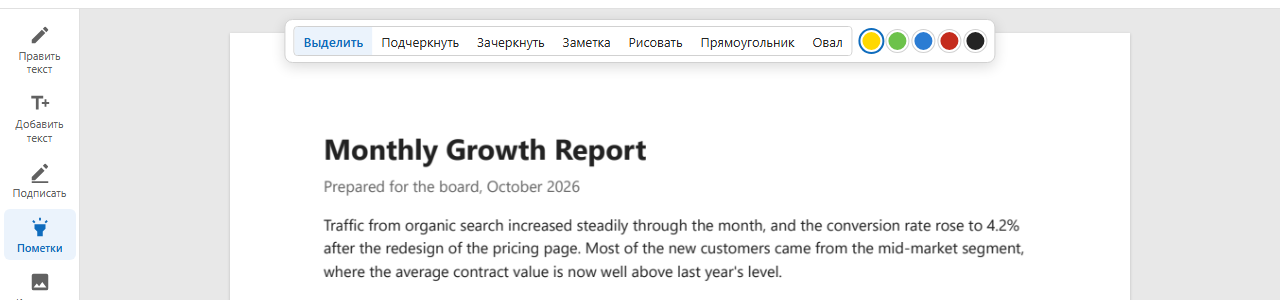
    Инструменты пометок и цвета над страницей
  2. Протяните по словам

    Пока вы тянете, слова выбираются строка за строкой, как при выделении текста в документе. Отпустите — и они отмечены.
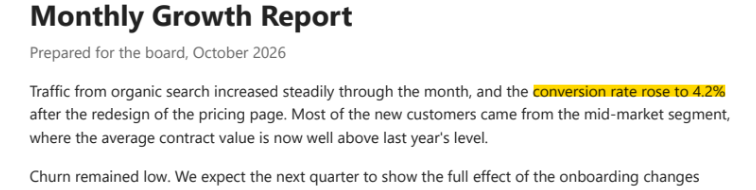
    Слова, выделенные жёлтым

Как добавляются пометки

Пометки ложатся на страницу стандартными аннотациями PDF — такими же, какие создают и показывают Acrobat и встроенные в браузеры просмотрщики PDF.

Выделенная фраза
  1. Точно по словам

    Выделение, подчёркивание и зачёркивание идут по строкам текста, по которым вы протянули, даже через несколько строк.

  2. Видны везде

    Пометки показывает любая программа для PDF; программа, которая понимает аннотации, может показать их списком, изменить или удалить.

  3. Страница остаётся прежней

    Текст документа не трогается: пометки лежат поверх него, и их можно снять.

  4. Ваш стиль

    Пять цветов; для линий и фигур — толщина, для подчёркивания — сплошное, пунктирное, точечное, волнистое или двойное.

Что вы получаете

Выделить, подчеркнуть, зачеркнуть

Точно по выбранным словам.

Заметки

Щёлкните, где будет заметка, и напишите её.

Рисунок

От руки мышью, пером или пальцем.

Прямоугольники и овалы

Чтобы обвести цифру или часть чертежа.

Переместить, изменить размер, удалить

Щёлкните по пометке, чтобы изменить её.

Стандартные пометки PDF

Видны в Acrobat, Chrome, Edge и «Просмотре» на Mac.

Полезно знать

Текст в скане

В скане нет текста, который можно выбрать: отметьте нужное прямоугольником или рисунком.

Удалить пометку

Щёлкните по ней и нажмите Delete или кнопку «Удалить» рядом.

Изменить сами слова

Чтобы изменить сам текст, а не отметить его, используйте Править текст.

Вопросы

Будут ли мои выделения видны в Adobe Reader?

Да. Это стандартные аннотации PDF, их показывают Adobe Reader и любая другая программа для PDF.

Можно ли выделять другими цветами?

Да: жёлтым, зелёным, синим, красным или чёрным — цвет выбирается над страницей.

Можно ли добавить комментарий в PDF?

Да: выберите «Заметка», щёлкните, где она будет, и напишите текст. Программы показывают её значком заметки с вашим текстом.

Другие инструменты