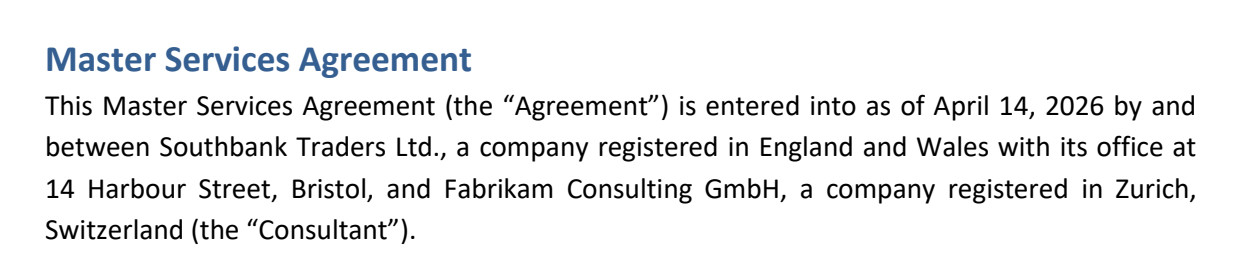
Больше никаких проблем со шрифтами и форматированием после правок

Редактировать текст PDF

Щёлкните по любой строке и печатайте. Новый текст набирается шрифтом самого документа, того же размера и с теми же интервалами.

Выберите PDF

или перетащите сюда · до 20 МБ и 50 страниц

Нет файла под рукой? Попробуйте:ДоговорСчётОтчёт

Как изменить текст в PDF

Название компании в договоре заменено от начала до конца: около десяти секунд.

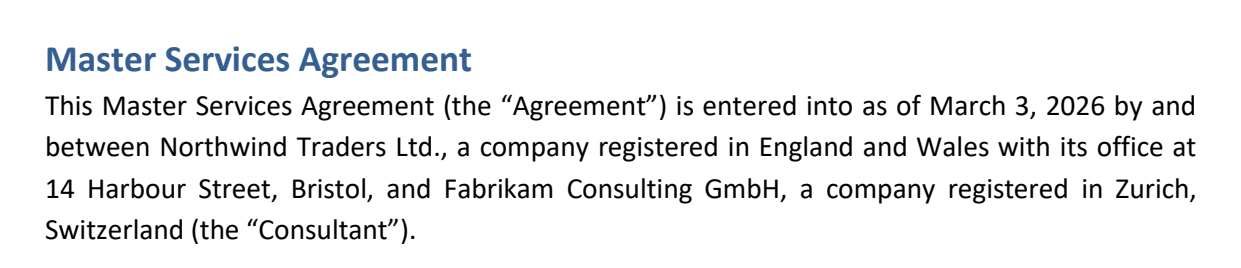
Щелчок по названию компании открывает абзац; «Northwind» заменяется на «Southbank», правка применяется — новое слово набрано шрифтом самого документа
  1. Откройте PDF

    Выберите файл или перетащите его на страницу. Нет файла под рукой? Откройте один из образцов, чтобы сначала попробовать.
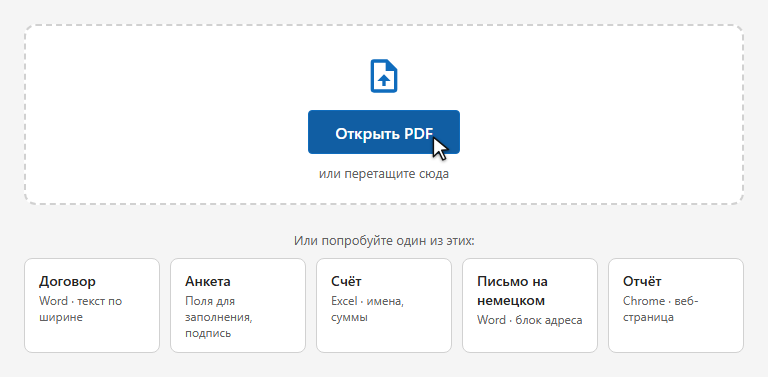
    Стартовый экран: кнопка «Открыть PDF» и образцы для пробы
  2. Щёлкните по тексту, который нужно изменить

    Строки подсвечиваются под мышью. Щелчок открывает весь абзац, а в таблице или форме — одну строку.
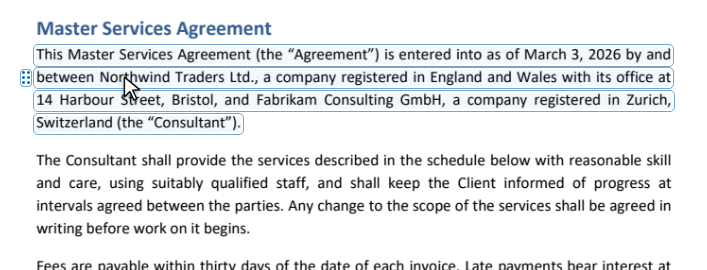
    Абзац подсвечен под указателем
  3. Впишите изменение

    Выделите слово и напечатайте поверх. В абзаце слова переходят со строки на строку по мере ввода, а края остаются ровными. Enter применяет, Esc отменяет.
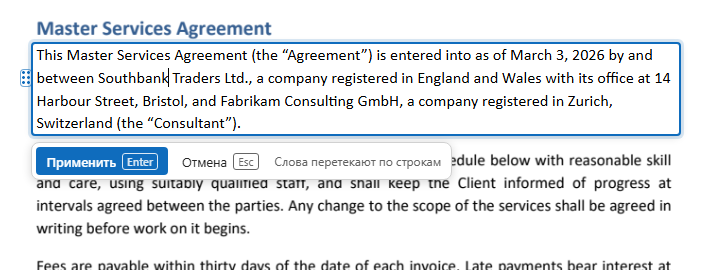
    Абзац открыт для правки, под ним кнопки «Применить» и «Отмена»
  4. Проверьте результат

    Новый текст набран шрифтом, размером и с интервалами самого документа. Пунктирная метка рядом с абзацем показывает, где вы изменили страницу, — в файл она не попадает.
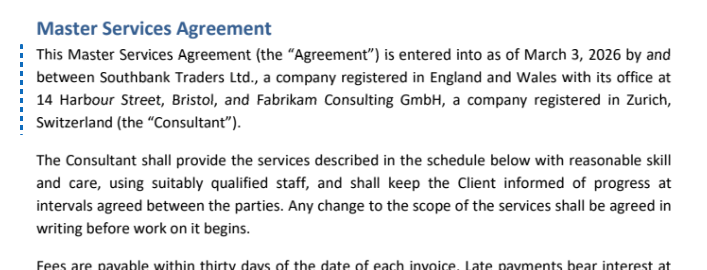
    Изменённый абзац: Southbank тем же шрифтом, что и текст вокруг
  5. Сравните с оригиналом

    Нажмите Сравнение и тяните линию по странице: слева от неё страница такая, какой была, справа — какая она сейчас.

    Линию тянут по слову: слева Northwind, справа Southbank
  6. Скачайте

    Нажмите Скачать. Если хотите, оцените звёздами, насколько хорошо всё прошло, и сохраните изменённый PDF.
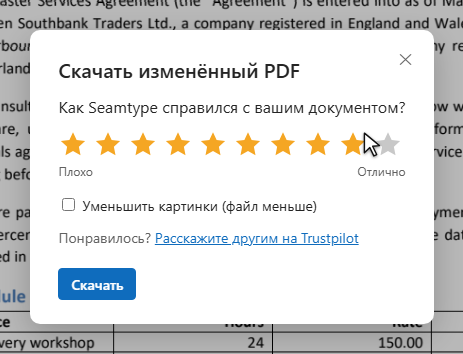
    Окно скачивания: десять звёзд для оценки результата и кнопка «Скачать»

Как Seamtype правит текст

Большинство редакторов вынимают текст и набирают его заново тем шрифтом, который есть у них. Поэтому изменённая строка часто выглядит чуть иначе. Seamtype меняет только те буквы, которые изменили вы, и рисует их так же, как это сделал автор документа.

Было Стало БылоСтало
  1. Шрифт самого документа

    Новые буквы берутся из шрифта внутри PDF — те же очертания, толщина и размер, что у слов вокруг.

  2. Недостающие буквы — из той же гарнитуры

    Обычно PDF несёт только те буквы, которые в нём встречаются. Если вы вводите букву, которой в нём нет, Seamtype берёт её из той же гарнитуры, а не переходит на другой шрифт, — а если не может, сообщает об этом.

  3. Строка сохраняет интервалы

    Межбуквенные интервалы и кернинг остаются прежними. В тексте по ширине пробелы распределяются заново, и оба края остаются ровными; длинная правка заново разбивает абзац на строки, как это сделал бы текстовый редактор.

  4. Каждая правка проверяется

    После каждого изменения страница рисуется заново и сравнивается с оригиналом. Отличаться могут только изменённые слова; если сдвинулось что-то ещё, правка отменяется, и вы видите почему.

Что вы получаете

Правки, которых не заметить

Ни другого шрифта, ни сдвинутой строки, ни белого прямоугольника поверх старого текста.

Целые абзацы

Перепишите предложение — строки перестроятся, а абзац сохранит форму.

Видно, что изменилось

«Сравнение» показывает «было» и «стало» на одной странице; в списке правок названо каждое изменение.

Остальной файл — как был

Ссылки, закладки, поля форм и комментарии остаются на месте.

Ничего не нужно устанавливать

Работает в браузере на компьютере, планшете или телефоне.

Любую правку можно отменить

Каждое изменение есть в списке правок; возвращайтесь назад настолько, насколько нужно.

Почему редакторы PDF меняют шрифт →

Полезно знать

Сканы

Скан — это картинка текста: букв, которые можно изменить, в нём нет. Редактор сообщает, когда страница — скан.

Буквы нет в шрифте

Если ни в документе, ни в той же гарнитуре нет буквы, которую вы вводите, правка не делается, и вам сообщают, что это за буква.

Подписанные документы

Изменение PDF с электронной подписью нарушает подпись. В изменённый файл подпись не переносится.

Ещё в редакторе

Добавить строку

«+ Строка ниже» добавляет текст тем же шрифтом, что и у строки выше.

Перемещать и копировать строки

Тяните строку за ручку; с Alt — копия.

Найти и заменить

Все «2025» на «2026» за один раз, каждое своим шрифтом.

Вопросы

Можно ли редактировать PDF без Adobe Acrobat?

Да. Откройте файл на этой странице — устанавливать ничего не нужно.

Почему в других редакторах изменённый текст выглядит иначе?

Обычно они набирают строку заново своим шрифтом. Seamtype берёт шрифт документа и сохраняет интервалы строки, поэтому изменение незаметно.

Можно ли отменить правку?

Да. Каждая правка есть в списке правок; отмена и повтор ходят по нему туда и обратно, пока вы не закроете документ.

Другие инструменты