Fini les problèmes de police et de mise en page après modification

Caviarder un PDF

Faites glisser sur ce qui doit disparaître. C'est retiré du fichier, pas seulement couvert d'un rectangle noir.

Choisir un PDF

ou déposez-le ici · jusqu'à 20 Mo et 50 pages

Pas de fichier sous la main ? Essayez :FactureContrat

Comment caviarder un PDF

Le nom d'un client noirci sur une facture.

Un cadre est tracé sur le nom du client, puis noirci définitivement
  1. Marquez ce qui doit disparaître

    Appuyez sur Biffer à gauche et faites glisser sur le texte ou l'image. Le cadre s'ajuste aux mots qu'il couvre en majeure partie : vous voyez exactement ce qui va disparaître. Marquez autant de zones que nécessaire, sur n'importe quelle page.
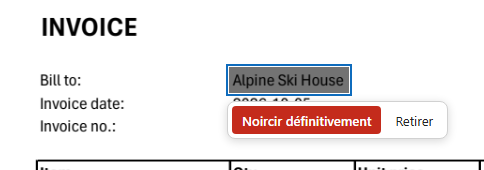
    Un cadre sur le nom du client avec Noircir définitivement et Retirer
  2. Noircissez définitivement

    Appuyez sur Noircir définitivement. Tout ce qui est sous les cadres est retiré du fichier, et un rectangle noir est posé à sa place.
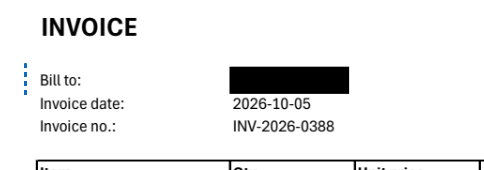
    Un rectangle noir à la place du nom

Comment le texte est retiré

Un rectangle noir dessiné sur du texte ne le cache qu'à l'œil : les mots sont toujours dans le fichier, et n'importe qui peut les copier ou soulever le rectangle. Beaucoup de fuites se sont produites exactement ainsi. Seamtype retire les mots.

Un nom caviardé
  1. Retiré du fichier

    Les lettres et les images sous le cadre sont supprimées du contenu de la page : on ne peut plus les sélectionner, les copier ni les trouver par la recherche.

  2. Ce que vous voyez est ce qui part

    Le cadre s'ajuste aux lettres qu'il couvre en majeure partie : une lettre seulement effleurée par son bord reste, un mot surtout couvert part en entier.

  3. Rien d'autre ne change

    Après le noircissement, la page est comparée à l'original en dehors des cadres. Si quelque chose devait y changer, la page reste telle qu'elle était et vous êtes prévenu.

  4. Un rectangle noir à la place

    Le rectangle montre au lecteur que quelque chose a été retiré, comme sur un document papier caviardé.

Ce que vous obtenez

Vraiment parti

Ni dans le fichier, ni sous le rectangle.

Page vérifiée

Rien ne change en dehors des cadres.

Plusieurs zones d'un coup

Marquez-les sur n'importe quelles pages, noircissez-les ensemble.

Texte et images

Noms, numéros, signatures, photos.

Annuler avant de télécharger

Chaque caviardage figure dans la liste des modifications.

Rien à installer

Dans le navigateur, sur ordinateur ou téléphone.

Bon à savoir

Avant de l'envoyer

Après le téléchargement, le texte retiré n'est plus dans le fichier. D'ici là, vous pouvez encore annuler le caviardage.

Pages scannées

Sur un scan, le texte fait partie d'une image : les pixels de l'image sous le cadre sont peints en noir dans l'image elle-même, il ne reste donc rien à récupérer.

Quand ce n'est pas possible proprement

Le texte d'un bloc incorporé, ou d'une page qui ne peut pas être réécrite sans changements, reste tel quel, et l'on vous dit pourquoi.

Questions

Pourquoi un rectangle noir ne suffit-il pas pour caviarder un PDF ?

Parce que le texte sous le rectangle reste dans le fichier : on peut le sélectionner, le copier et le trouver par la recherche. Le caviardage doit le retirer.

Un caviardage fait ici peut-il être annulé par le lecteur ?

Non. Les mots retirés ne sont pas dans le fichier téléchargé ; il n'y a rien sous le rectangle.

Puis-je caviarder le même mot partout ?

Marquez chaque endroit où il apparaît ; toutes les zones marquées sont noircies ensemble.

Autres outils