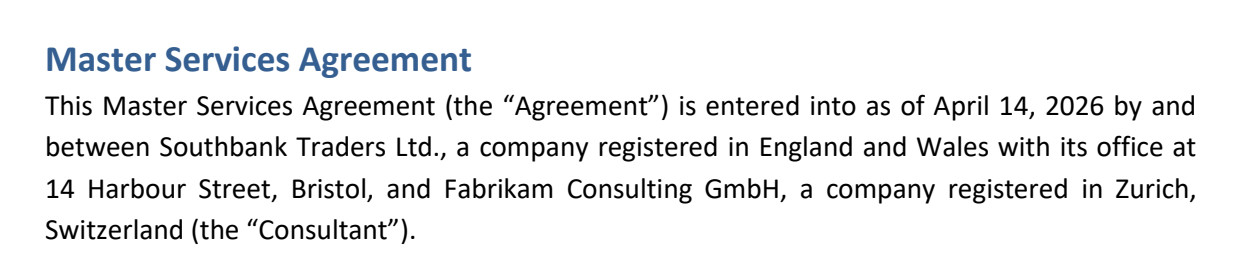
Keine Probleme mehr mit Schrift und Formatierung nach dem Bearbeiten

Ihr PDF bearbeiten

Klicken Sie auf eine Zeile und tippen Sie – der neue Text bleibt in der Schrift des Dokuments. Auch unterschreiben, ausfüllen und schwärzen.

PDF wählen

oder hier ablegen · bis 20 MB und 50 Seiten

Keine Datei zur Hand? Probieren Sie:VertragRechnungBericht

So funktioniert es

Ihr PDF bearbeiten
  1. PDF öffnen

    Wählen Sie eine Datei oder legen Sie sie auf der Seite ab. Keine Installation.

  2. Klicken und tippen

    Die Zeile öffnet sich zum Bearbeiten genau dort, wo sie ist. Ein Absatz bricht beim Tippen neu um.

  3. Herunterladen

    Vergleichen zeigt genau, was sich geändert hat. Dann speichern Sie die Datei.
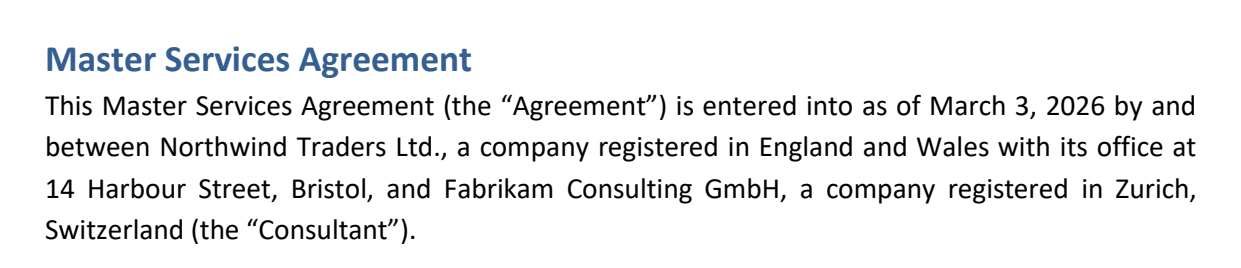
Die Änderung fällt nicht auf

Oben wurden ein Datum und ein Firmenname geändert. Ziehen Sie die Linie, um zu vergleichen: Die Buchstaben sind in der Schrift des Dokuments, die Abstände sind die der Zeile, und sonst hat sich auf der Seite nichts bewegt.

Lässt sich eine Änderung so nicht machen – etwa weil der Schrift ein Buchstabe fehlt –, sagt Seamtype es Ihnen, statt eine andere Schrift zu nehmen.

Vorher Nachher VorherNachher

Fragen

Ist es kostenlos?

Ja, solange der Editor in der Beta ist: alle Werkzeuge und Downloads ohne Wasserzeichen.

Sieht der geänderte Text wirklich gleich aus?

Ja: Die neuen Buchstaben stehen in der Schrift des Dokuments, an den Positionen und mit den Abständen der Zeile, und nach jeder Änderung wird die Seite mit dem Original verglichen.

Kann ich ein gescanntes PDF bearbeiten?

Ein Scan ist ein Bild von Text: Es gibt keine Buchstaben zu ändern. Der Editor sagt Ihnen, wenn eine Seite ein Scan ist; Sie können sie trotzdem unterschreiben, Text hinzufügen, markieren oder Teile davon schwärzen.

Weitere Fragen: Hilfe