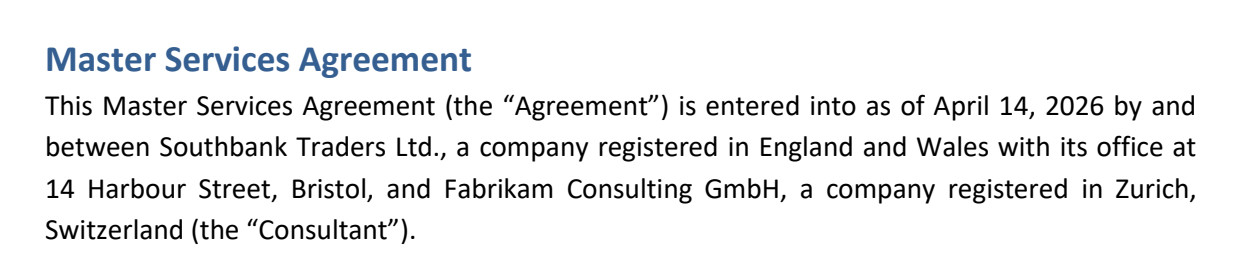
Fini les problèmes de police et de mise en page après modification

Modifiez votre PDF

Cliquez sur une ligne et tapez — le nouveau texte reste dans la police du document. Signez, remplissez et caviardez aussi.

Choisir un PDF

ou déposez-le ici · jusqu'à 20 Mo et 50 pages

Pas de fichier sous la main ? Essayez :ContratFactureRapport

Comment ça marche

Modifiez votre PDF
  1. Ouvrez le PDF

    Choisissez un fichier ou déposez-le sur la page. Rien à installer.

  2. Cliquez et tapez

    La ligne s'ouvre pour la modification là où elle est. Un paragraphe se recompose pendant que vous tapez.

  3. Téléchargez

    Comparer montre exactement ce qui a changé. Puis enregistrez le fichier.
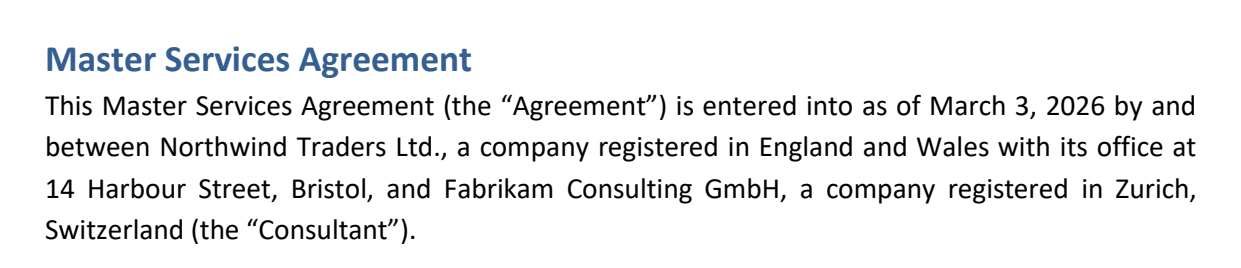
La modification ne se voit pas

Ci-dessus, une date et un nom de société ont été modifiés. Faites glisser la ligne pour comparer : les lettres sont dans la police du document, l'espacement est celui de la ligne, et rien d'autre n'a bougé sur la page.

Si une modification ne peut pas se faire ainsi — une lettre absente de la police, par exemple —, Seamtype vous le dit au lieu d'utiliser une autre police.

Avant Après AvantAprès

Questions

Est-ce gratuit ?

Oui, tant que l'éditeur est en bêta : tous les outils, et des téléchargements sans filigrane.

Le texte modifié aura-t-il vraiment le même aspect ?

Oui : les nouvelles lettres sont dans la police du document, aux positions et avec l'espacement de la ligne, et la page est comparée à l'original après chaque modification.

Puis-je modifier un PDF scanné ?

Un scan est une image de texte : il n'y a pas de lettres à changer. L'éditeur vous indique qu'une page est un scan ; vous pouvez quand même la signer, y ajouter du texte, l'annoter ou en biffer des parties.

D'autres questions : Aide